
一次儲存多個開啟的分頁
- 在主畫面選擇目標工作區與頁面。
- 開啟 Add(新增)旁的選單,選擇 Add from open tabs(從開啟的分頁加入)。
- 檢查列出的分頁,選取想保留的項目,並在加入前確認儲存位置。
- 確認結果,以及是否出現略過項目或方案限制的訊息。Full Popup 的 Save tabs(儲存分頁)也會開啟主畫面的分頁選取流程。
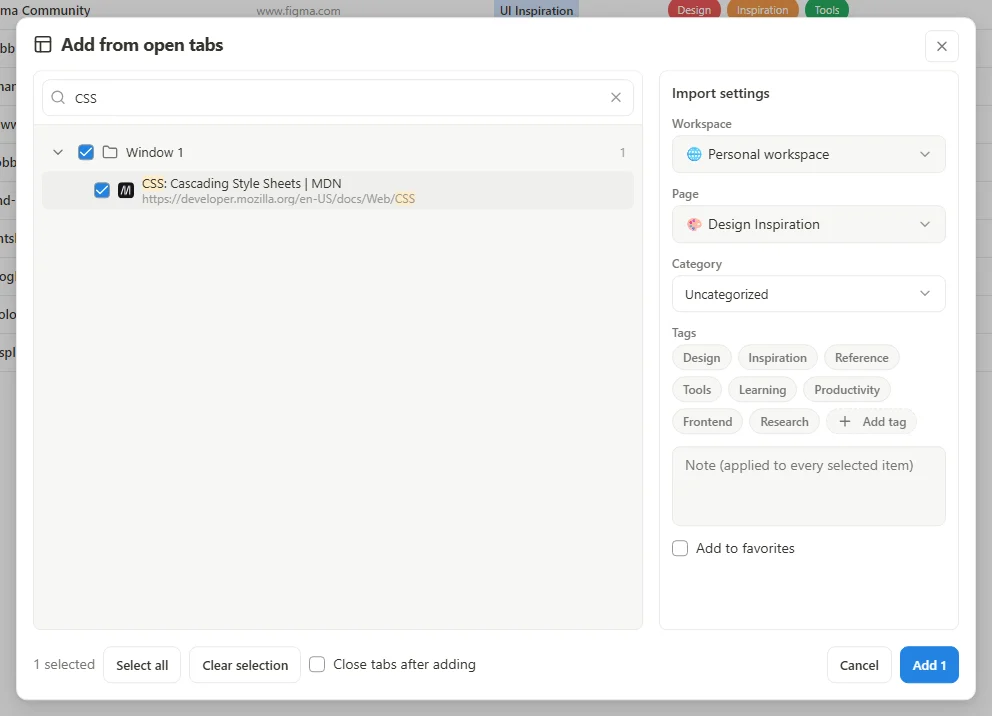 放大截圖
放大截圖複製現有的瀏覽器書籤
在 Add(新增)選單中選擇 Add from bookmarks(從書籤加入),選取現有的瀏覽器書籤。首次設定中的 Import browser bookmarks(匯入瀏覽器書籤)也是另一個入口。這些操作會將連結複製到 boomation,不會移除原始書籤,也不會持續同步瀏覽器書籤樹。
改用書籤檔案匯入
若已有 .html 檔案,請使用 Settings and plans(設定與方案)→ Import / Export(匯入/匯出)→ Import bookmarks(匯入書籤)。此流程會新增頁面與書籤,不會取代整個工作區。HTML 匯入可能略過無效項目,或超出可用容量的項目;刪除任何原始檔案前,請先閱讀完成摘要。