
選擇啟動檢視
指定頁面也會套用至 Full Popup(工作區與頁面)及網頁快速搜尋(工作區)。選擇前次使用畫面時,Full Popup 與快速搜尋會各自記住自己的位置。請分別重新開啟確認;使用時切換工作區,不會取代已設定的指定啟動位置。
- 開啟 Settings and plans(設定與方案)→ General settings(一般設定)。
- 在啟動檢視設定中,選擇上次位置或固定位置。
- 若使用固定位置,請選擇工作區與頁面,或在可用時選擇 All bookmarks(所有書籤)。
- 再次開啟主畫面,確認啟動位置。
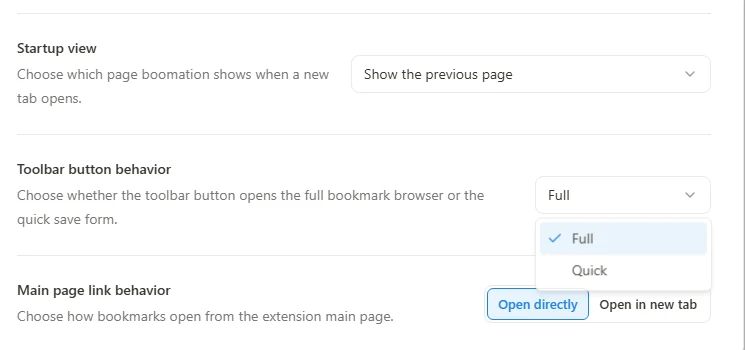 放大截圖
放大截圖選擇 Full 或 Quick
Toolbar button behavior(工具列按鈕行為)→ Full(完整)會開啟精簡的書籤瀏覽介面。Quick(快速)則會開啟目前網頁的儲存表單。如果經常在瀏覽網站時找回連結,可以選擇 Full;若主要需求是儲存目前網頁,則適合 Quick。右鍵儲存功能與儲存書籤快捷鍵仍會使用快速儲存。
決定連結如何開啟
主畫面與彈出視窗各自有獨立的連結開啟偏好。請依使用的介面,選擇直接開啟或以新分頁開啟,再用非重要連結測試。變更此設定不會改寫已儲存的網址,也不會影響文件網站的導覽方式。