
設定備份排程
排程檢查只會在書籤或工作區資料有變更時建立備份。如果沒有變更,不會每隔一段時間就產生新檔案。瀏覽器是否可用、網路連線與授權狀態,都可能影響檢查完成的時間。
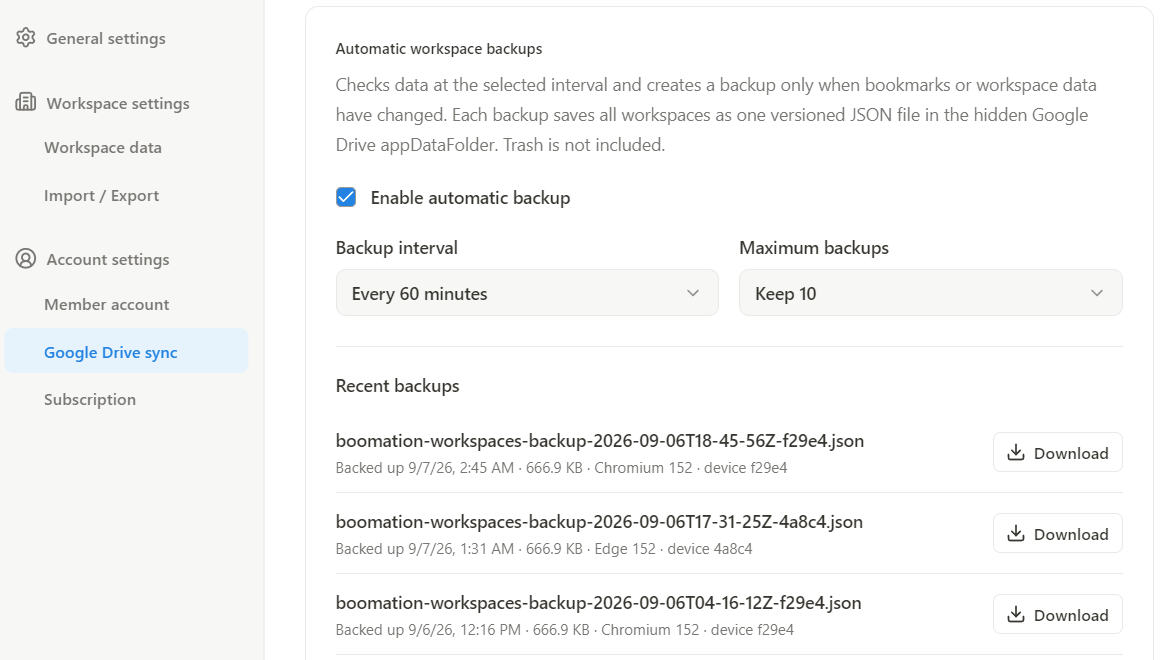
- 開啟 Settings and plans(設定與方案)→ Google Drive sync(Google Drive 同步),找到 Automatic workspace backups(自動工作區備份)。
- 開啟 Enable automatic backup(啟用自動備份)。
- 選擇每 15、30、60、90 或 120 分鐘檢查一次,以及最多保留 5、10、15 或 20 份備份。
- 資料變更並經過下一次排程檢查後,在 Recent backups(近期備份)查看結果。
 放大截圖
放大截圖了解備份涵蓋哪些資料
每份版本化 JSON 都包含當時的所有工作區、頁面、書籤與標籤,絕不包含垃圾桶。備份檔案與排程設定儲存在 Drive 隱藏的 appDataFolder 中,後端不會接收這些資料。備份達到選定的保留數量後,建立新版本時會移除較舊的版本。
先下載,再確認還原方式
- 從 Recent backups(近期備份)下載需要的版本。
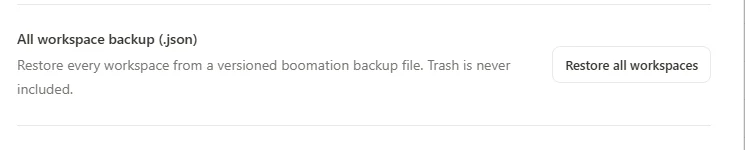
- 開啟 Import / Export(匯入/匯出)→ Restore all workspaces(還原所有工作區),選取下載的 JSON。
- 選擇 Add as workspaces(新增為工作區)可保留目前工作區並加入副本;選擇 Replace all current workspaces(取代目前所有工作區)則會取代現有集合。
- 閱讀確認訊息。還原後的書籤集合可以透過一般 Drive 同步流程繼續同步。
 放大截圖
放大截圖