
了解三種流程
| 格式 | 行為 |
|---|---|
| Chrome 相容 HTML | 匯入會新增頁面與書籤;匯出則適合與瀏覽器交換書籤。 |
| 單一工作區 boomation JSON | 匯出目前工作區;還原會取代目前工作區的工作區資料、頁面、書籤與標籤,但保留既有垃圾桶。目標工作區須可編輯,且符合容量限制。 |
| 所有工作區備份 JSON | 不受 Free 容量門檻限制。可加入副本並保留原集合,或取代目前全部工作區;新還原的集合不含垃圾桶。 |
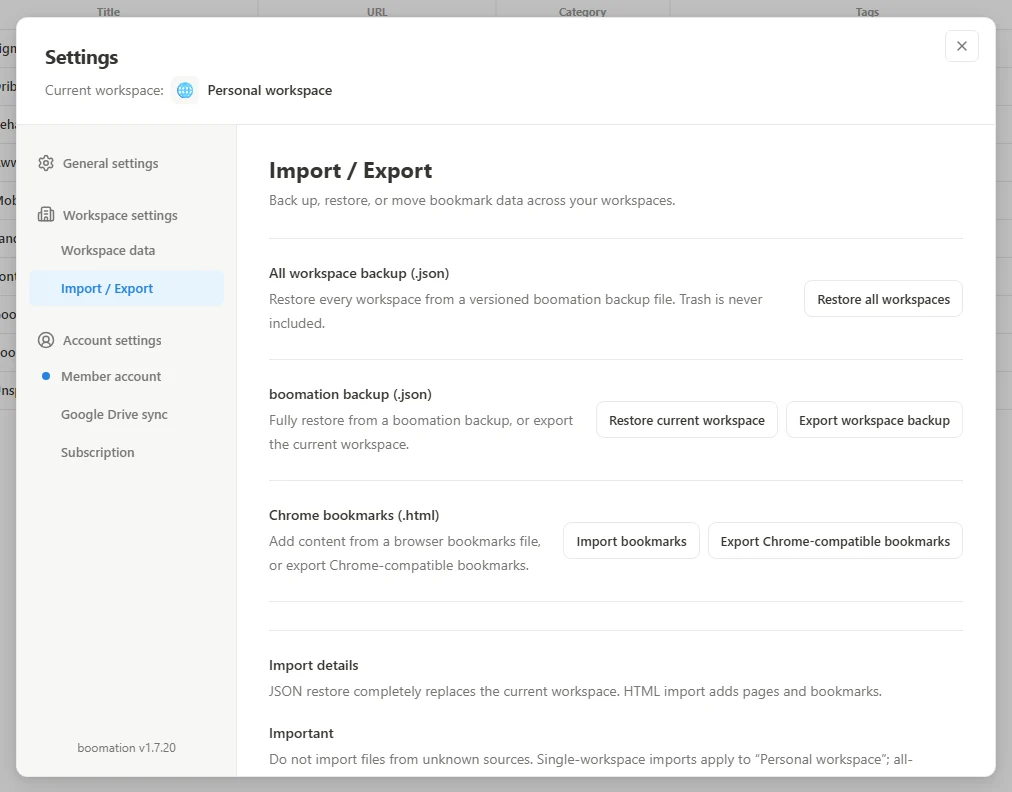 放大截圖
放大截圖取代任何資料前先匯出
- 切換到想保護的工作區。
- 開啟 Settings and plans(設定與方案)→ Import / Export(匯入/匯出)。
- 選擇 Export workspace backup(匯出工作區備份)取得 boomation JSON 副本,或選擇 Export Chrome-compatible bookmarks(匯出 Chrome 相容書籤)取得 HTML。
- 確認下載檔案確實存在,並存放在由你掌握的位置。
確認目標位置與確認訊息
HTML 檔案請選擇 Import bookmarks(匯入書籤),並檢查完成摘要。不支援的項目與方案限制可能使匯入數量減少。單一工作區 JSON 請選擇 Restore current workspace(還原目前工作區),確認目標可編輯且容量足夠;這會取代工作區資料、頁面、書籤與標籤,既有垃圾桶則保留。所有工作區備份請選擇 Restore all workspaces(還原所有工作區);此還原不受 Free 容量門檻限制。Add as workspaces(新增為工作區)會保留原集合並加入副本,Replace all current workspaces(取代目前所有工作區)則會取代全部現有工作區。新還原的集合不包含垃圾桶。請先閱讀取代確認訊息。