
選擇搜尋範圍
頁面搜尋會縮小目前檢視中的清單範圍。需要跨越工作區內不同頁面瀏覽時,請使用 All bookmarks(所有書籤)。側邊欄搜尋會開啟工作區搜尋介面;如果忘了書籤放在哪一頁,從這裡開始較方便。
 放大截圖
放大截圖在網頁上快速搜尋書籤
- 在一般網站按下 Ctrl+Shift+Q,開啟 Search bookmarks(搜尋書籤)浮層。實際指定的快速鍵可能不同,請在一般設定或 chrome://extensions/shortcuts 確認。
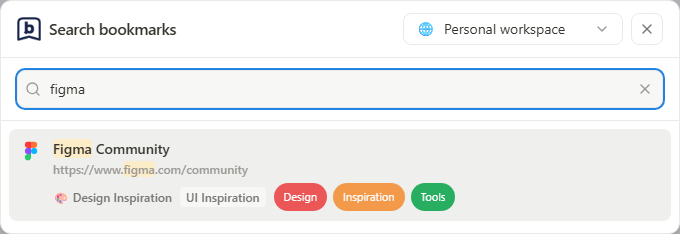
- 使用關閉按鈕旁的選單切換工作區。尚未輸入文字時,浮層會顯示該工作區的最愛;若沒有最愛,則顯示提示文字。
- 輸入標題、網址或備註中的部分文字。結果會顯示書籤所屬頁面,以及已有的分類、標籤或符合搜尋的備註。搜尋涵蓋選取工作區的所有頁面,不會同時搜尋所有工作區。
- 點選最愛或搜尋結果即可開啟連結。在搜尋框中可用上下方向鍵選取結果,再按 Enter 開啟;按 Escape、點擊浮層外側或關閉按鈕即可關閉。
 放大截圖
放大截圖預設開啟哪個工作區?
「啟動畫面」設為指定頁面時,每次開啟浮層都會選取指定工作區;Full Popup 則會開啟指定工作區與頁面。
「啟動畫面」設為前次使用畫面時,浮層會記住自己上次使用的工作區,Full Popup 則獨立記住自己的工作區與頁面;兩者不會互相覆蓋記憶位置。
切換工作區後,最愛列與搜尋結果都會更新。即使採用指定頁面,開啟浮層後仍可切換工作區;下次重新開啟時才會再次套用指定工作區。
搜尋已儲存的資訊
- 輸入書籤標題中的字詞、部分網址,或備註中的文字。
- 查看結果,以及它們所屬的頁面或分類。
- 開啟結果,或清除搜尋文字以返回完整清單。
- 若沒有結果,請先移除目前篩選並確認工作區,再試其他字詞。
搜尋不包含哪些內容
此搜尋會尋找已儲存的書籤資訊,不會搜尋目標網站的全文,也不是 AI 語意搜尋或網頁封存服務。Full Popup 有自己的搜尋欄,方便從工具列瀏覽。此文件網站頂端的搜尋只會搜尋指南,不會搜尋你的私人書籤。