
從 Chrome 線上應用程式商店安裝
- 在 boomation 官網選擇 Add to Chrome(加到 Chrome),開啟官方 Chrome 線上應用程式商店頁面。
- 在 Chrome 或相容的 Chromium 瀏覽器(例如 Edge 或 Brave)中安裝擴充功能,並閱讀瀏覽器顯示的權限提示。
- 開啟瀏覽器的 Extensions(擴充功能)選單;若希望工具列一直顯示 boomation 按鈕,請將它釘選。
- 開啟新分頁或 boomation 主畫面,完成首次設定。
選擇起步方式
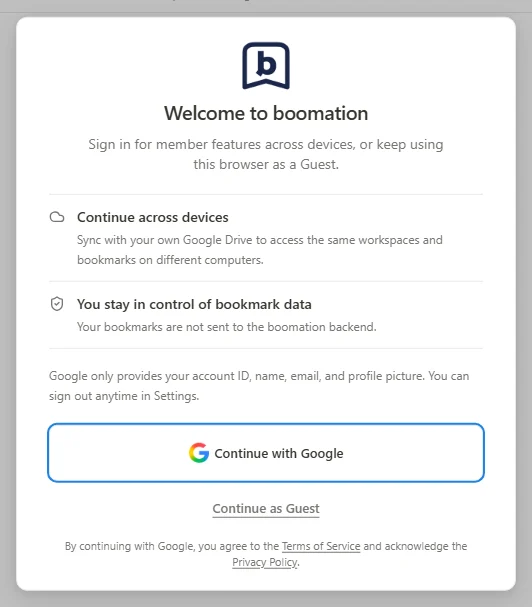
首次開啟時,選擇 Continue with Google(透過 Google 繼續)建立或登入會員帳號,或選擇 Continue as Guest(以訪客身分繼續),不必登入即可在本機開始使用。選擇前,請閱讀歡迎對話框中的說明。會員登入與 Google Drive 授權是兩個獨立步驟。
接著,你可以匯入既有的瀏覽器書籤,或選擇 Skip for now(暫時略過),先探索範例工作區。匯入會將連結複製到 boomation,並不會與瀏覽器書籤樹建立雙向連線。
 放大截圖
放大截圖調整成順手的介面
開啟 Settings and plans(設定與方案)→ General settings(一般設定),選擇介面語言、外觀主題與 Toolbar button behavior(工具列按鈕行為)。若想重新觀看入門介紹,可使用重新播放導覽的選項。