
從設定連接
- 開啟 Settings and plans(設定與方案)→ Google Drive sync(Google Drive 同步)。
- 選擇連接功能,並閱讀 Google 授權請求。
- 使用與 boomation 會員帳號連結的 Google 帳號。
- 返回 boomation,等待同步狀態更新。若有首次同步選擇,請先處理,再繼續使用 Full Popup。
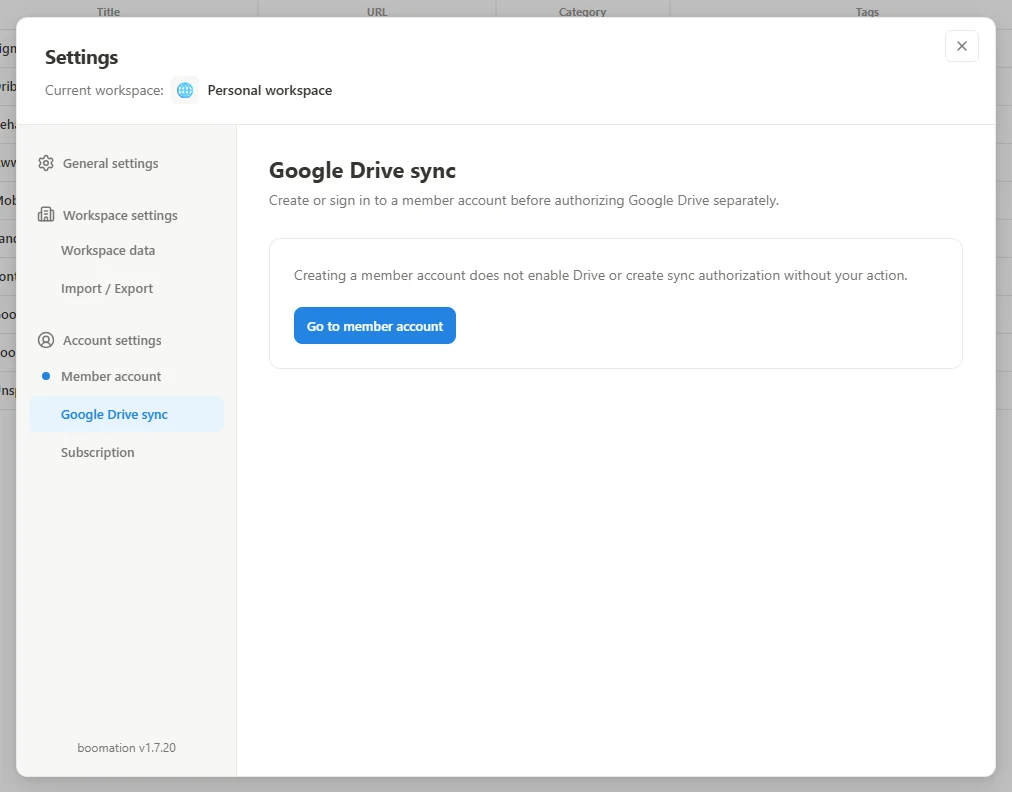 放大截圖
放大截圖仔細閱讀首次同步選擇
如果這台裝置與 Drive 都有資料,boomation 會詢問要保留哪個版本。Use cloud data(使用雲端資料)會以雲端版本取代本機會員書籤集合。Replace cloud data with this device(以此裝置取代雲端資料)會將這台裝置的集合設為雲端版本。這些選項是取代,不是自動合併。
在另一個瀏覽器或電腦使用
在另一個瀏覽器中安裝 boomation,登入相同會員帳號,並連接相符的 Drive 帳號。也請仔細閱讀那台裝置上的首次同步選擇。同步使用隱藏的 appDataFolder,不是能在 Drive 網頁介面中直接編輯的一般資料夾。裝置間更新需要正常網路與有效授權。
- 中斷 Drive 連接會停止同步,但保留本機資料與既有 Drive 檔案。
- 同步會傳遞書籤集合的變更;自動備份則保留獨立版本,必須另外啟用。
- 授權過期時,請重新連接相同帳號,不要刪除書籤集合。