
開いている複数のタブを保存する
- メイン画面で保存先のワークスペースとページを選択します。
- Add(追加)の横にあるメニューを開き、Add from open tabs(開いているタブから追加)を選びます。
- タブの一覧から保存したいものを選び、追加する前に保存先を確認します。
- 追加結果と、スキップされた項目やプラン上限のメッセージを確認します。Full Popup にも Save tabs(タブを保存)があります。
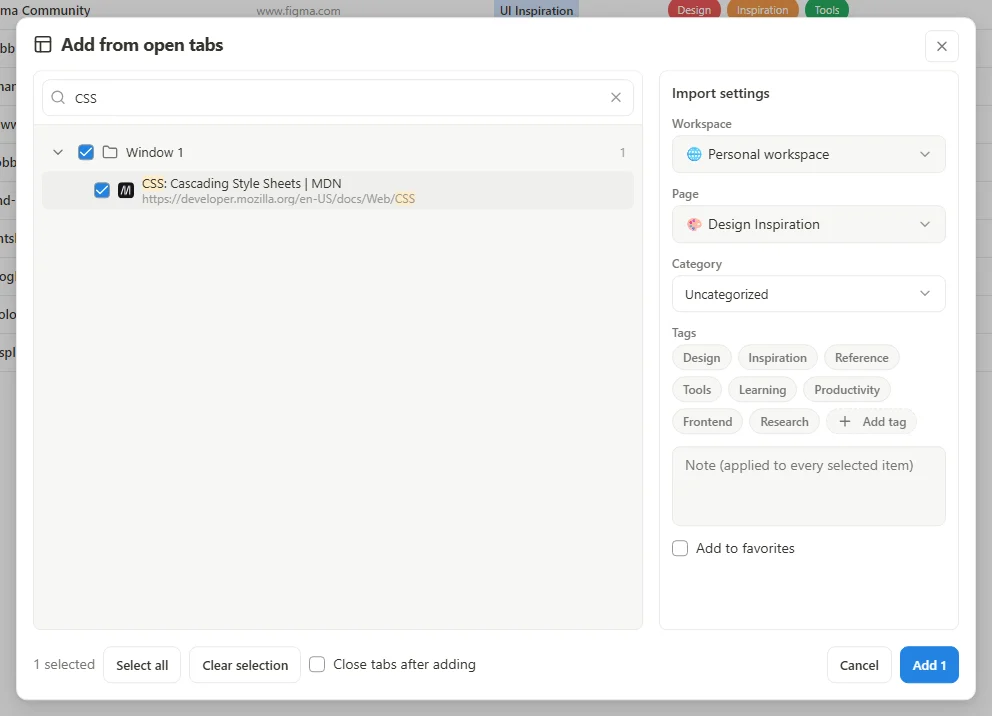 スクリーンショットを拡大
既存のブラウザーブックマークをコピーする
Add メニューから Add from bookmarks(ブックマークから追加)を選ぶと、既存のブラウザーブックマークを選択できます。初期設定の Import browser bookmarks(ブラウザーブックマークをインポート)からも始められます。これらはリンクを boomation にコピーする操作です。元のブックマークを削除したり、ブラウザーのブックマークツリーと継続的に同期したりはしません。
ブックマークファイルをインポートする場合
保存済みの .html ファイルには、Settings and plans(設定とプラン)→ Import / Export(インポート/エクスポート)→ Import bookmarks(ブックマークをインポート)を使用します。この操作はワークスペース全体を置き換えず、ページとブックマークを追加します。HTML のインポートでは、無効な項目や残り容量を超えた項目がスキップされる場合があります。元のファイルを削除する前に、完了時の結果を確認してください。