
De groepen bekijken
- Open een pagina en kies Board.
- Open View settings en kies een passende groepering, zoals Category of Tags.
- Controleer groepsnamen en aantallen en open of bewerk een bladwijzer via de kaart.
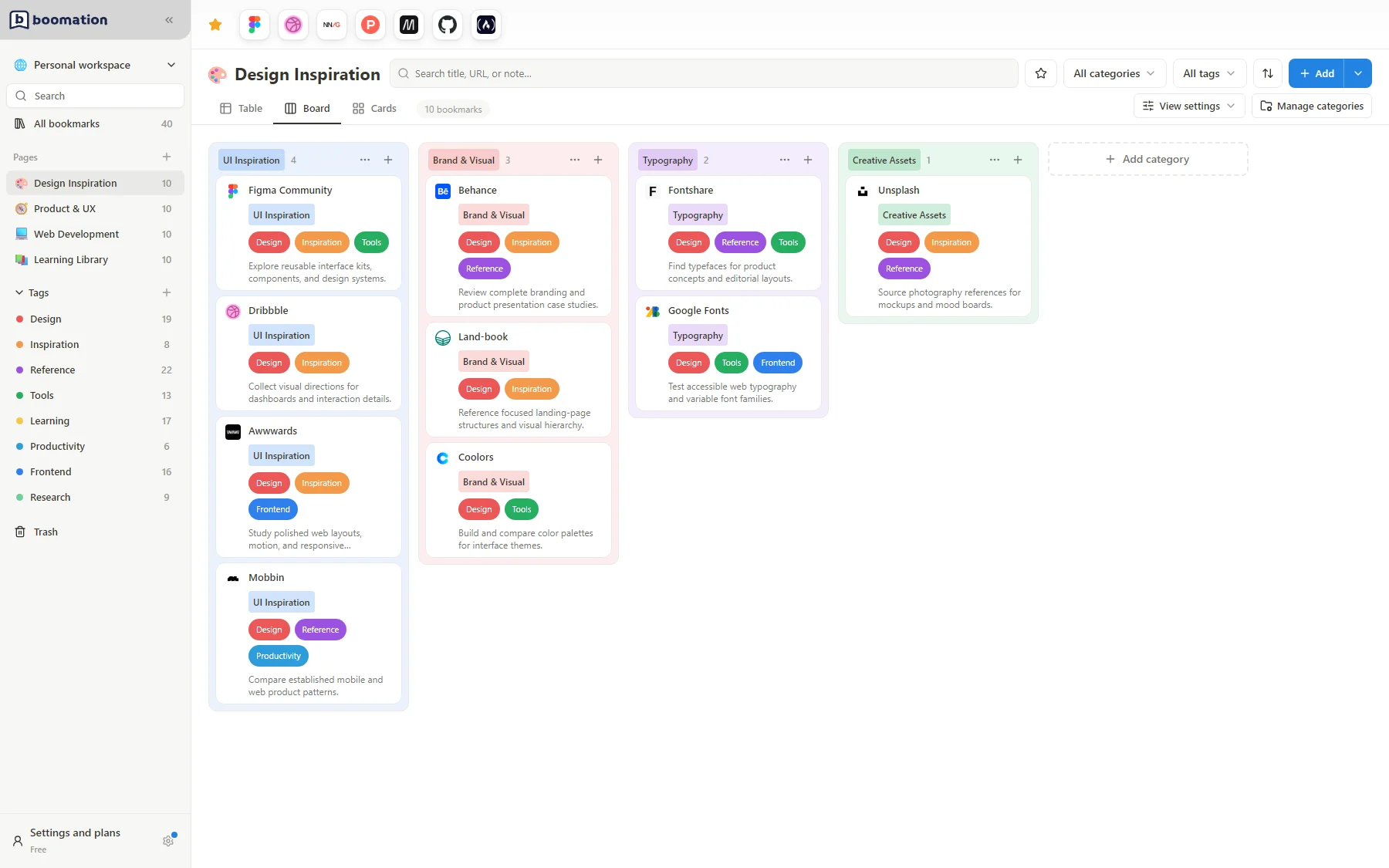 Schermafbeelding vergroten
Dichtheid en indeling aanpassen
Gebruik View settings in Board voor Horizontal of Masonry, Compact, Color columns en zichtbare velden. Layout, Compact en Color columns bestaan alleen in Board, niet in Cards. Een horizontaal bord houdt groepen naast elkaar; Masonry gebruikt de beschikbare ruimte anders. Verberg lege groepen als ongebruikte groepen het overzicht verstoren.