
グループを表示する
- ページを開き、Board(ボード)を選択します。
- View settings(表示設定)を開き、Category(カテゴリ)や Tags(タグ)など、目的に合うグループ化を選びます。
- グループ名と件数を確認し、カードからブックマークを開くか編集します。
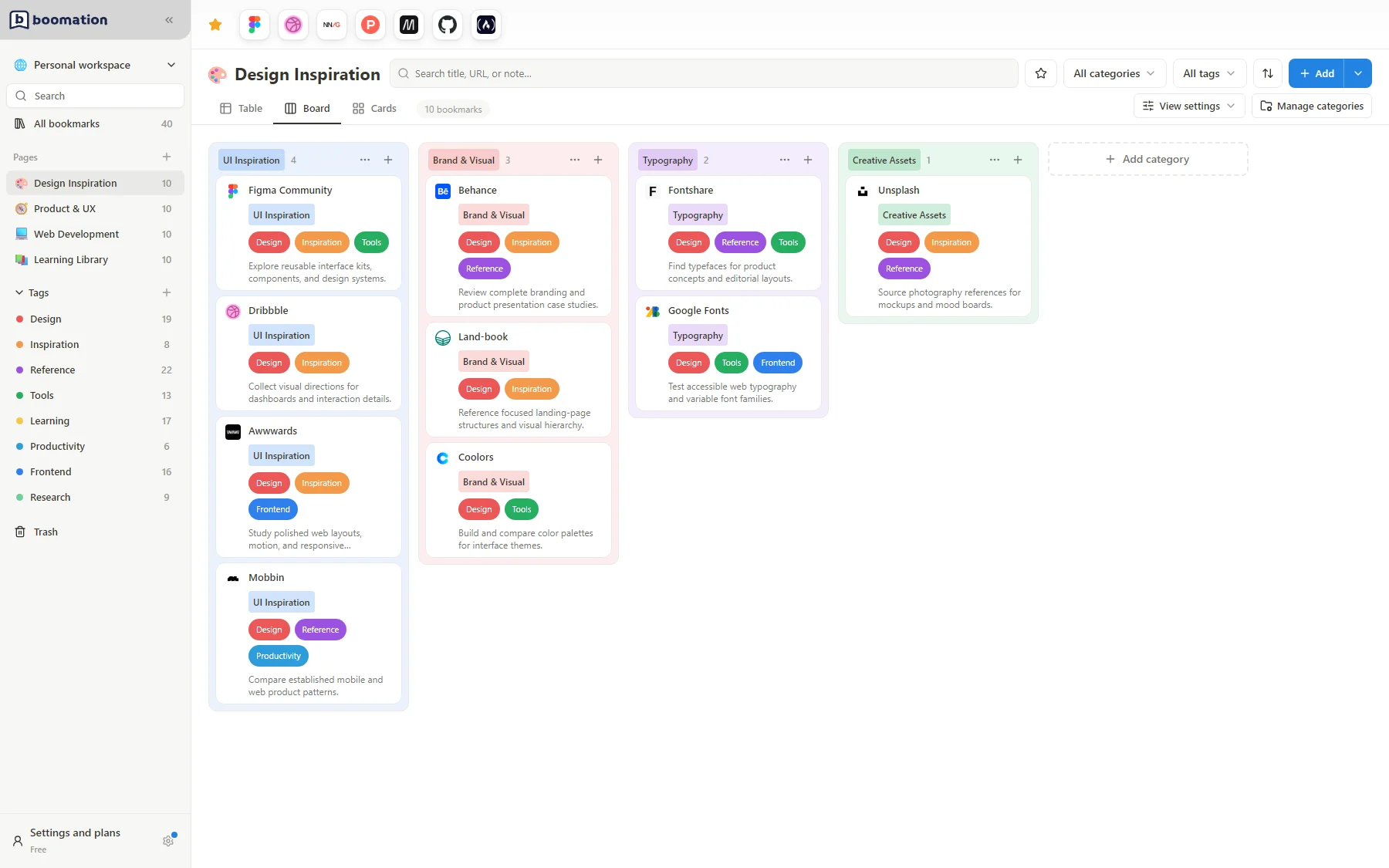 スクリーンショットを拡大
表示密度とレイアウトを調整する
Board の View settings(表示設定)では、Horizontal(横並び)または Masonry(段組み)、Compact(コンパクト)、Color columns(列に色を付ける)、表示項目を選べます。横並びはグループを左右に配置し、段組みは空き領域を異なる方法で活用します。Horizontal/Masonry、Compact、Color columns は Board 専用で、Cards にはありません。使っていないグループで見づらくなる場合は、空のグループを非表示にしてください。