Vai all'articolo
boomationDocumentazione

Cerca nella documentazione

La ricerca viene eseguita sul tuo dispositivo. La query non viene inviata da nessuna parte.

ItalianoLingua della documentazione
Torna al sito
Documentazione/Esplorare e trovare

Vista Board

Esamina i segnalibri come gruppi anziché come un lungo elenco.

In questa pagina

Visualizza i gruppi

  1. Apri una pagina e seleziona Board.
  2. Apri View settings e scegli il raggruppamento adatto all'attività, come Category o Tags.
  3. Controlla le etichette e i conteggi dei gruppi, quindi apri o modifica un segnalibro dalla sua scheda.
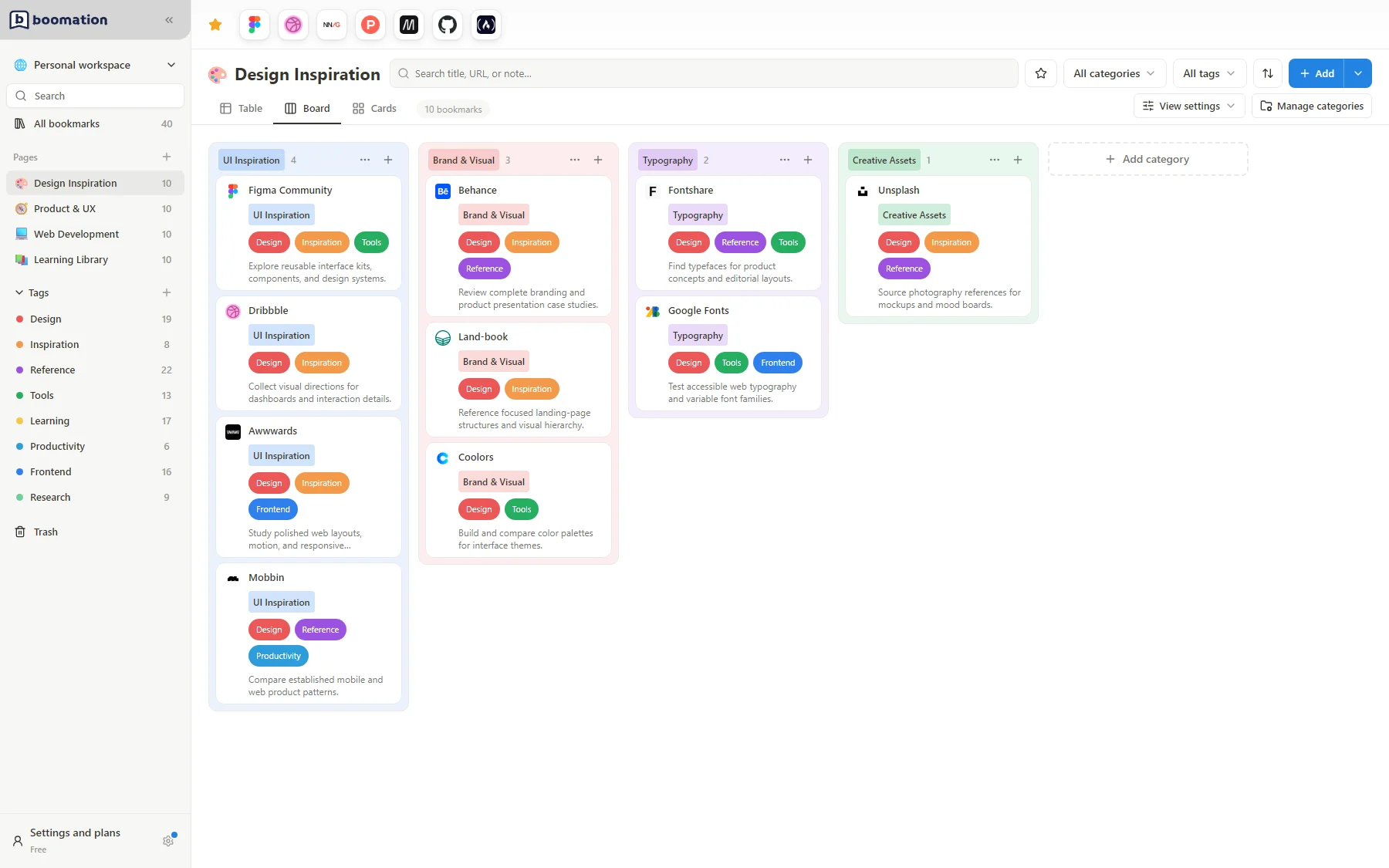
Vista Board in inglese con colonne di categorie e schede dei segnalibriIngrandisci la schermata
Una bacheca colloca ogni gruppo in una parte distinta dello spazio di lavoro.

Regola densità e disposizione

In Board, usa View settings per scegliere Horizontal o Masonry, Compact, Color columns e i campi visibili. Layout, Compact e Color columns sono opzioni esclusive di Board, non impostazioni di Cards. Una bacheca orizzontale mantiene i gruppi affiancati; la disposizione a mosaico usa diversamente lo spazio disponibile. Nascondi i gruppi vuoti quando quelli inutilizzati rendono più difficile esaminare la pagina.

Comprendi le presenze ripetute

Con il raggruppamento per tag, lo stesso segnalibro può essere visibile in più gruppi perché ha più tag. La modifica di quel segnalibro aggiorna il record sottostante. Cambia raggruppamento anziché eliminare un link solo perché compare in più gruppi.