
Verbinden via instellingen
- Open Settings and plans → Google Drive sync.
- Kies verbinden en lees het Google-toestemmingsverzoek.
- Gebruik het Google-account dat aan je boomation-ledenaccount is gekoppeld.
- Keer terug naar boomation en wacht op de synchronisatiestatus. Rond een eventuele keuze voor de eerste synchronisatie af voordat je doorgaat in Full Popup.
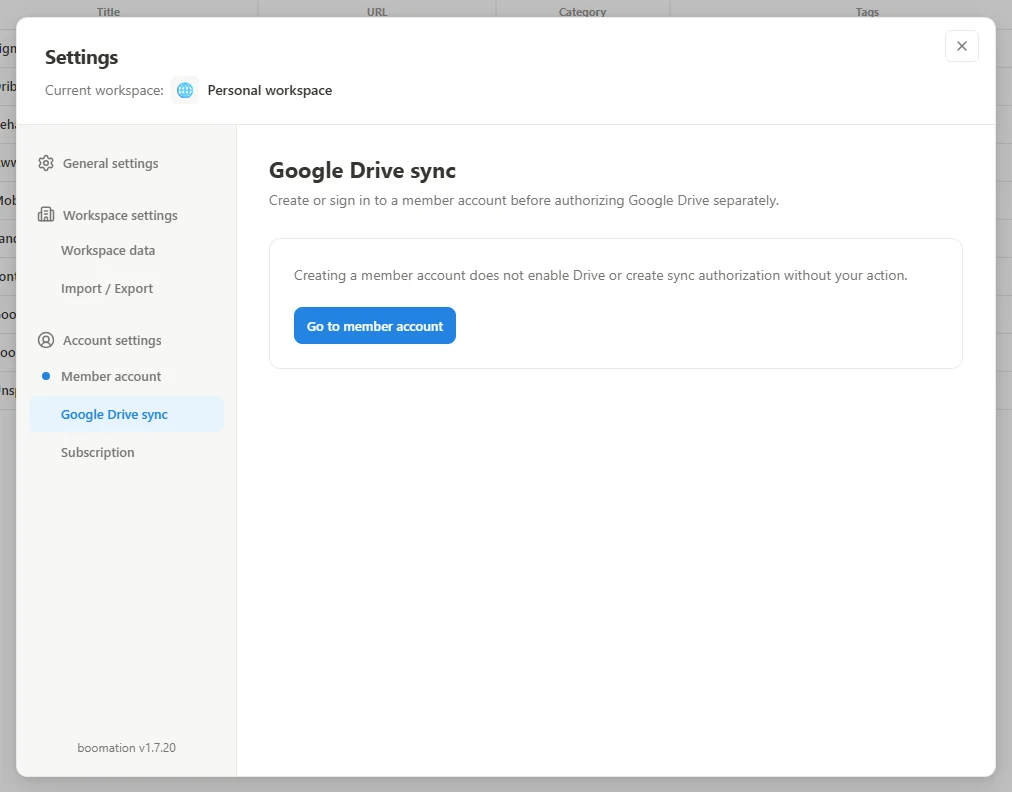 Schermafbeelding vergroten
Lees de eerste synchronisatiekeuze zorgvuldig
Als zowel dit apparaat als Drive gegevens bevat, vraagt boomation welke versie je wilt behouden. Use cloud data vervangt de lokale ledenverzameling door de cloudversie. Replace cloud data with this device maakt de verzameling van dit apparaat de cloudversie. Het zijn vervangingskeuzes, geen automatische samenvoeging.
Een andere browser of computer gebruiken
Installeer boomation in de andere browser, meld je aan bij hetzelfde ledenaccount en verbind het bijbehorende Drive-account. Controleer ook daar de eerste synchronisatiekeuze. Synchronisatie gebruikt de verborgen appDataFolder, niet een gewone map die je via de Drive-website bewerkt. Een werkend netwerk en geldige toestemming zijn nodig voor updates tussen apparaten.
- Drive loskoppelen stopt synchronisatie maar behoudt lokale gegevens en bestaande Drive-bestanden.
- Synchronisatie verspreidt wijzigingen in de verzameling; automatische back-ups bewaren afzonderlijke versies en moeten apart worden ingeschakeld.
- Los verlopen toestemming op door hetzelfde account opnieuw te verbinden, niet door de verzameling te verwijderen.