
Het zoekbereik kiezen
De paginazoekfunctie beperkt de lijst die je nu bekijkt. Gebruik All bookmarks om over pagina's binnen de werkruimte te bladeren. De zoekfunctie in de zijbalk opent werkruimtezoeken; dat is een beter begin als je de pagina niet meer weet.
 Schermafbeelding vergroten
Snel zoeken tijdens het browsen
- Druk op een gewone website op Ctrl+Shift+Q om Search bookmarks te openen. De werkelijk toegewezen sneltoets kan verschillen; controleer General settings of chrome://extensions/shortcuts.
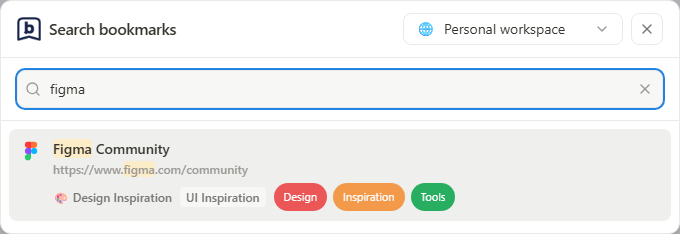
- Kies een werkruimte via het menu naast de sluitknop. Zonder zoekopdracht toont het venster de favorieten van die werkruimte; bij een lege favorietenlijst verschijnt een melding.
- Voer een deel van een titel, URL of notitie in. Resultaten tonen de pagina van de bladwijzer en eventuele categorie, tags of overeenkomende notitietekst. Zoeken omvat alle pagina's in de gekozen werkruimte, niet alle werkruimten tegelijk.
- Klik op een favoriet of resultaat om het te openen. Gebruik in het zoekveld Omhoog/Omlaag om een resultaat te selecteren en Enter om het te openen. Druk op Escape, klik buiten het venster of gebruik de sluitknop om het te sluiten.
 Schermafbeelding vergroten
Welke werkruimte opent standaard?
Als Startup view een vaste bestemming gebruikt, opent elk nieuw zoekvenster in de opgegeven werkruimte. Full Popup opent die werkruimte met de opgegeven pagina.
Als Startup view de vorige locatie gebruikt, onthoudt het zoekvenster zijn eigen laatste werkruimte. Full Popup onthoudt apart zijn eigen werkruimte en pagina; wisselen in de ene verandert de onthouden locatie van de andere niet.
Van werkruimte wisselen werkt zowel favorieten als zoekresultaten bij. Ook in vaste modus kun je wisselen terwijl het venster open is; de vaste werkruimte wordt opnieuw toegepast bij de volgende opening.
Opgeslagen gegevens doorzoeken
- Voer een woord uit de bladwijzertitel, een deel van de URL of tekst uit de notitie in.
- Bekijk de resultaten met hun pagina- of categoriecontext.
- Open het resultaat of wis de zoekopdracht om de volledige lijst terug te zien.
- Verschijnt niets, verwijder dan actieve filters en controleer de werkruimte voordat je een andere zoekterm probeert.
Wat zoeken niet doet
Deze zoekfunctie vindt opgeslagen bladwijzergegevens. Ze doorzoekt niet de volledige tekst van de doelwebsite en is geen semantische AI-zoekfunctie of webarchief. Full Popup heeft een eigen zoekveld voor gebruik vanaf de werkbalk. De zoekfunctie bovenaan deze documentatiesite doorzoekt handleidingen, niet je persoonlijke bladwijzers.