
Een schema kiezen
Een geplande controle maakt alleen een back-up als bladwijzer- of werkruimtegegevens zijn gewijzigd. Zonder wijzigingen ontstaat niet elk interval een nieuw bestand. Browserbeschikbaarheid, netwerktoegang en toestemming kunnen beïnvloeden wanneer een controle wordt voltooid.
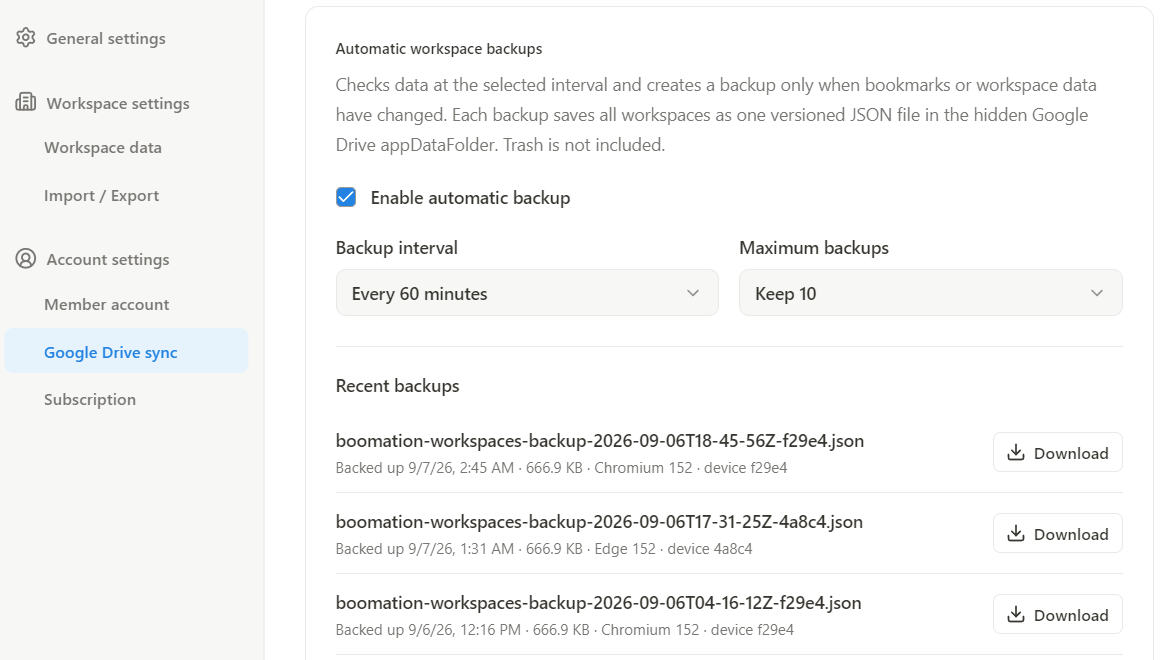
- Open Settings and plans → Google Drive sync en zoek Automatic workspace backups.
- Schakel Enable automatic backup in.
- Kies een controle-interval van 15, 30, 60, 90 of 120 minuten en maximaal 5, 10, 15 of 20 back-ups.
- Controleer Recent backups na gegevenswijzigingen en de volgende geplande controle.
 Schermafbeelding vergroten
Wat wordt beschermd?
Elke JSON-versie bevat alle werkruimten, pagina's, bladwijzers en tags van dat moment. De prullenbak is nooit inbegrepen. Back-upbestanden en schema-instellingen staan in de verborgen appDataFolder van Drive; de backend ontvangt ze niet. Bij het bereiken van het gekozen bewaaraantal worden oudere versies verwijderd als nieuwe ontstaan.
Downloaden en bewust herstellen
- Download de gewenste versie via Recent backups.
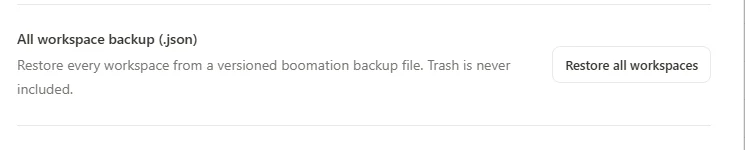
- Open Import / Export → Restore all workspaces en selecteer de gedownloade JSON.
- Kies Add as workspaces om de huidige verzameling te behouden en kopieën toe te voegen, of Replace all current workspaces om deze te vervangen.
- Lees de bevestiging. Na herstel kan de resulterende verzameling via normale Drive-synchronisatie worden gesynchroniseerd.
 Schermafbeelding vergroten