
Installeren vanuit de Chrome Web Store
- Gebruik Add to Chrome op de boomation-website om de officiële vermelding in de Chrome Web Store te openen.
- Installeer de extensie in Chrome of een compatibele Chromium-browser, zoals Edge of Brave. Lees de toestemmingsmelding van de browser.
- Open het menu Extensies van de browser en zet boomation vast als je de werkbalkknop altijd zichtbaar wilt houden.
- Open een nieuw tabblad of de hoofdpagina van boomation om de eerste installatie af te ronden.
Kies je startpunt
Kies bij de eerste start Continue with Google om een ledenaccount aan te maken of je aan te melden, of Continue as Guest om lokaal zonder aanmelding te beginnen. Lees de meldingen in dit welkomstvenster voordat je kiest. Aanmelden als lid en toestemming voor Google Drive zijn aparte stappen.
Importeer vervolgens bestaande browserbladwijzers of kies Skip for now om de voorbeeldwerkruimte te verkennen. Importeren kopieert links naar boomation; het maakt geen tweerichtingsverbinding met de bladwijzerstructuur van de browser.
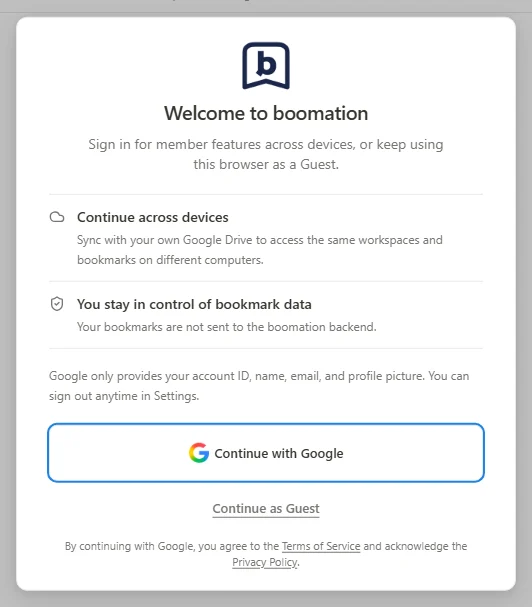 Schermafbeelding vergroten
Maak het prettig
Open Settings and plans → General settings om de interfacetaal, het thema en Toolbar button behavior te kiezen. Speel de rondleiding opnieuw af als je de introductie nog eens wilt bekijken.