
De drie processen begrijpen
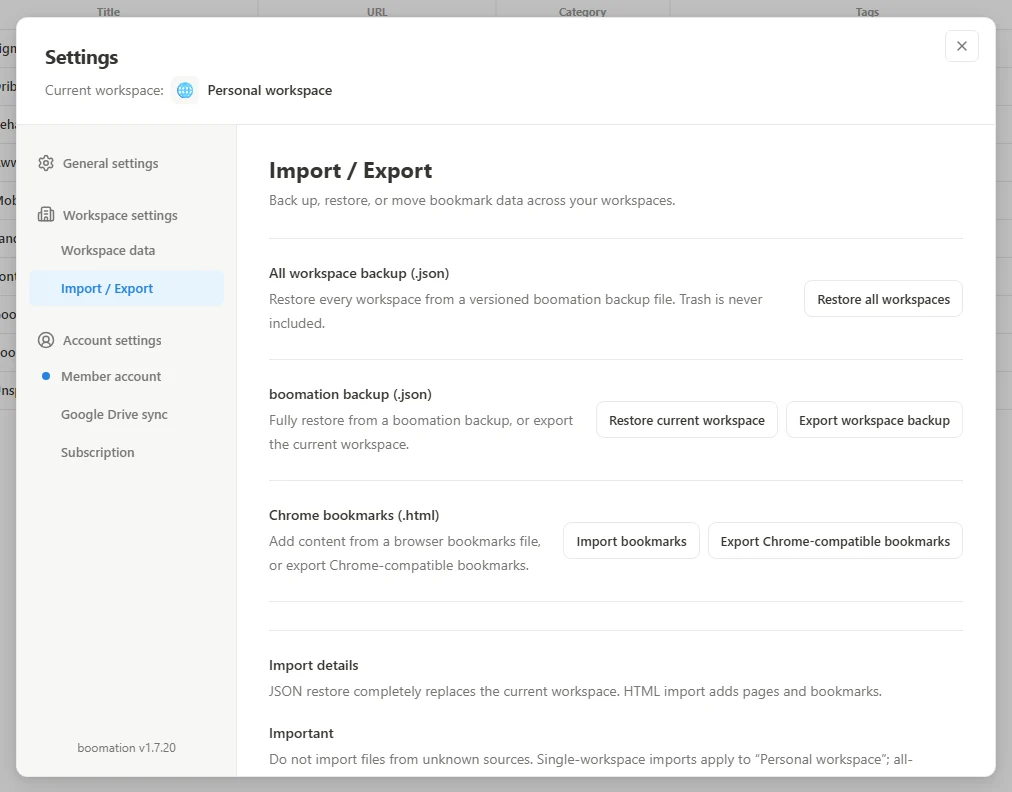
| Formaat | Gedrag |
|---|---|
| Chrome-compatibele HTML | Import voegt pagina's en bladwijzers toe; export is bedoeld voor uitwisseling met browserbladwijzers. |
| boomation-JSON voor één werkruimte | Exporteert de huidige werkruimte; herstel vervangt de instellingen, pagina's, bladwijzers en tags, maar behoudt de bestaande prullenbak. |
| JSON-back-up van alle werkruimten | Herstelt meerdere werkruimten met de keuze om kopieën toe te voegen of alle huidige werkruimten te vervangen. De prullenbak is niet inbegrepen. |
 Schermafbeelding vergroten
Exporteren voordat je iets vervangt
- Schakel naar de werkruimte die je wilt beschermen.
- Open Settings and plans → Import / Export.
- Kies Export workspace backup voor een boomation-JSON-kopie of Export Chrome-compatible bookmarks voor HTML.
- Controleer of het gedownloade bestand bestaat en bewaar het op een plek die je zelf beheert.
Bestemming en bevestiging controleren
Kies voor HTML Import bookmarks en lees het voltooiingsoverzicht. Niet-ondersteunde items en abonnementslimieten kunnen het aantal geïmporteerde items beperken. Restore current workspace voor JSON van één werkruimte vervangt instellingen, pagina's, bladwijzers en tags, maar behoudt de bestaande prullenbak; de werkruimte moet bewerkbaar zijn en binnen de bladwijzerlimiet blijven. Herstel van alle werkruimten valt niet onder deze Free-capaciteitsgrenzen: kies Restore all workspaces en daarna Add as workspaces om de bestaande verzamelingen te behouden, of Replace all current workspaces om ze te vervangen. Herstelde verzamelingen bevatten geen prullenbak.