
اختيار نطاق البحث
يضيّق بحث الصفحة القائمة التي تعرضها حالياً. استخدم All bookmarks عندما تحتاج إلى التصفح عبر صفحات مساحة العمل. يفتح بحث الشريط الجانبي واجهة البحث في مساحة العمل؛ وهو نقطة بداية أفضل عندما لا تتذكر الصفحة.
 تكبير لقطة الشاشة
البحث السريع أثناء التصفح
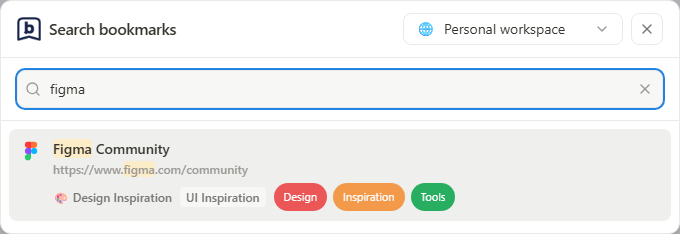
- في موقع عادي، اضغط Ctrl+Shift+Q لفتح Search bookmarks. قد يختلف الاختصار المعيّن فعلياً؛ تحقق من General settings أو chrome://extensions/shortcuts.
- اختر مساحة عمل من القائمة بجانب زر الإغلاق. دون استعلام، تعرض الطبقة مفضلة تلك المساحة؛ وتظهر رسالة إذا كانت قائمة مفضلتها فارغة.
- أدخل جزءاً من عنوان أو URL أو ملاحظة. تشمل النتائج صفحة الإشارة المرجعية وأي فئة أو وسوم أو نص ملاحظة مطابق. يشمل البحث جميع صفحات مساحة العمل المحددة، وليس كل مساحات العمل دفعة واحدة.
- انقر عنصراً مفضلاً أو نتيجة لفتحه. في حقل البحث، استخدم السهمين لأعلى ولأسفل لتحديد نتيجة وEnter لفتحها. اضغط Escape أو انقر خارج مربع الحوار أو استخدم زر الإغلاق لإغلاقه.
 تكبير لقطة الشاشة
أي مساحة عمل تُفتح افتراضياً؟
عند ضبط Startup view على وجهة ثابتة، تُفتح كل طبقة جديدة في مساحة العمل المحددة. ويفتح Full Popup مساحة العمل تلك والصفحة المحددة.
عند ضبط Startup view على الموقع السابق، تتذكر الطبقة آخر مساحة عمل خاصة بها. ويتذكر Full Popup مساحة عمله وصفحته بصورة منفصلة؛ فالتبديل في أحدهما لا يغيّر الموقع المحفوظ للآخر.
يحدّث تغيير مساحة العمل المفضلة ونتائج البحث معاً. يمكنك التبديل أثناء فتح الطبقة حتى في الوضع الثابت؛ وتُطبّق المساحة الثابتة مجدداً عند فتحها في المرة التالية.
البحث في التفاصيل المخزنة
- أدخل كلمة من عنوان الإشارة المرجعية أو جزءاً من URL أو نصاً من ملاحظتها.
- راجع النتائج وسياق صفحتها أو فئتها.
- افتح النتيجة، أو امسح الاستعلام للعودة إلى القائمة الكاملة.
- إذا لم يظهر شيء، أزل عوامل التصفية النشطة وتحقق من مساحة العمل قبل تجربة عبارة أخرى.
ما الذي لا يفعله البحث
يعثر هذا البحث على تفاصيل الإشارات المرجعية المحفوظة. وليس بحثاً نصياً كاملاً داخل الموقع الوجهة أو بحثاً دلالياً بالذكاء الاصطناعي أو أرشيف ويب. لدى Full Popup حقل بحث خاص للتصفح من شريط الأدوات. أما البحث أعلى موقع التوثيق هذا فيبحث في الأدلة، لا في إشاراتك المرجعية الشخصية.