
検索する範囲を選ぶ
ページの検索欄は、現在表示している一覧を絞り込みます。ワークスペース内のページを横断して閲覧するには All bookmarks(すべてのブックマーク)を使います。サイドバーの検索はワークスペース検索画面を開くので、保存したページを覚えていないときの出発点に向いています。
 スクリーンショットを拡大
ウェブページ上でクイック検索する
- 通常のウェブサイトで Ctrl+Shift+Q を押し、Search bookmarks(ブックマークを検索)を開きます。実際の割り当ては環境によって異なるため、一般設定または chrome://extensions/shortcuts で確認してください。
- 閉じるボタンの横のメニューでワークスペースを選びます。未入力時は、そのワークスペースのお気に入りが表示されます。お気に入りがない場合は案内が表示されます。
- タイトル、URL、メモの一部を入力します。結果には所属ページと、設定済みのカテゴリ、タグ、検索に一致するメモが表示されます。選択中のワークスペースの全ページが対象で、全ワークスペースを一括検索する機能ではありません。
- お気に入りや検索結果をクリックするとリンクが開きます。検索欄では上下キーで結果を選び、Enter で開けます。Escape、ダイアログの外側のクリック、または閉じるボタンで終了します。
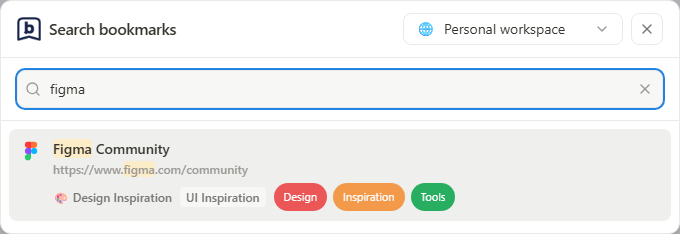 スクリーンショットを拡大
最初に開くワークスペース
起動画面を固定の場所に設定すると、オーバーレイは毎回指定のワークスペースで開きます。Full Popup は指定のワークスペースとページを開きます。
前回の場所に設定すると、オーバーレイは自分の前回のワークスペースを記憶し、Full Popup は自分のワークスペースとページを別々に記憶します。片方の選択で、もう片方の記憶は上書きされません。
ワークスペースを切り替えると、お気に入りと検索結果が更新されます。固定設定でも使用中は切り替えられ、次回開いたときに指定のワークスペースが再び適用されます。
保存した情報を検索する
- ブックマークのタイトルに含まれる語、URL の一部、メモの文章を入力します。
- 結果と、そのページやカテゴリを確認します。
- 結果を開くか、検索語を消して全件の一覧に戻ります。
- 何も表示されない場合は、有効なフィルターを解除してワークスペースを確認し、別の検索語で試します。
検索の対象外となるもの
この検索は、保存したブックマークの情報を探すものです。リンク先サイトの全文検索、意味を解釈する AI 検索、ウェブアーカイブではありません。Full Popup には、ツールバーから閲覧するための独自の検索欄があります。このドキュメントサイト上部の検索はガイドを対象とし、個人のブックマークは検索しません。