
เลือกขอบเขตการค้นหา
การค้นหาของหน้าจำกัดรายการที่กำลังดู ใช้ All bookmarks เมื่อต้องการเรียกดูข้ามหน้าในพื้นที่ทำงาน การค้นหาในแถบด้านข้างเปิดส่วนติดต่อค้นหาพื้นที่ทำงาน ซึ่งเป็นจุดเริ่มต้นที่ดีกว่าเมื่อจำหน้าไม่ได้
 ขยายภาพหน้าจอ
ค้นหาด่วนขณะท่องเว็บ
- บนเว็บไซต์ทั่วไป กด Ctrl+Shift+Q เพื่อเปิด Search bookmarks แป้นพิมพ์ลัดที่กำหนดจริงอาจต่างออกไป ตรวจสอบ General settings หรือ chrome://extensions/shortcuts
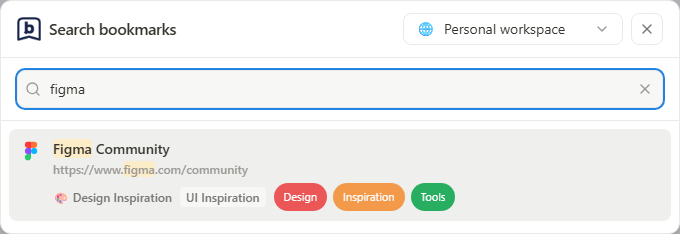
- เลือกพื้นที่ทำงานจากเมนูข้างปุ่มปิด เมื่อไม่มีคำค้น แผงซ้อนจะแสดงรายการโปรดของพื้นที่ทำงานนั้น หากรายการโปรดว่างจะแสดงข้อความ
- ป้อนส่วนหนึ่งของชื่อ URL หรือบันทึกย่อ ผลลัพธ์มีหน้าของบุ๊กมาร์ก รวมทั้งหมวดหมู่ แท็ก หรือข้อความบันทึกย่อที่ตรงกัน การค้นหาครอบคลุมทุกหน้าในพื้นที่ทำงานที่เลือก ไม่ใช่ทุกพื้นที่ทำงานพร้อมกัน
- คลิกรายการโปรดหรือผลลัพธ์เพื่อเปิด ในช่องค้นหาใช้ Up/Down เพื่อเลือกผลลัพธ์และ Enter เพื่อเปิด กด Escape คลิกนอกกล่อง หรือใช้ปุ่มปิดเพื่อปิด
 ขยายภาพหน้าจอ
พื้นที่ทำงานใดเปิดเป็นค่าเริ่มต้น
เมื่อตั้ง Startup view เป็นปลายทางคงที่ แผงซ้อนที่เปิดใหม่ทุกครั้งจะเปิดในพื้นที่ทำงานที่ระบุ Full Popup จะเปิดพื้นที่ทำงานนั้นและหน้าที่ระบุ
เมื่อตั้ง Startup view เป็นตำแหน่งก่อนหน้า แผงซ้อนจะจำพื้นที่ทำงานล่าสุดของตนเอง Full Popup จะจำพื้นที่ทำงานและหน้าของตนแยกต่างหาก การสลับในส่วนหนึ่งไม่เปลี่ยนตำแหน่งที่อีกส่วนจำไว้
การเปลี่ยนพื้นที่ทำงานอัปเดตทั้งรายการโปรดและผลการค้นหา คุณสลับได้ขณะแผงซ้อนเปิดอยู่แม้ใช้โหมดคงที่ พื้นที่ทำงานคงที่จะถูกใช้ใหม่เมื่อเปิดครั้งถัดไป
ค้นหารายละเอียดที่เก็บไว้
- ป้อนคำจากชื่อบุ๊กมาร์ก ส่วนหนึ่งของ URL หรือข้อความจากบันทึกย่อ
- ตรวจผลลัพธ์พร้อมบริบทของหน้าหรือหมวดหมู่
- เปิดผลลัพธ์ หรือล้างคำค้นเพื่อกลับไปยังรายการทั้งหมด
- หากไม่มีรายการปรากฏ ให้นำตัวกรองที่ใช้ออกและตรวจสอบพื้นที่ทำงานก่อนลองคำอื่น
สิ่งที่การค้นหาไม่ได้ทำ
การค้นหานี้ค้นหารายละเอียดบุ๊กมาร์กที่บันทึกไว้ ไม่ใช่การค้นหาเนื้อหาทั้งหมดภายในเว็บไซต์ปลายทาง การค้นหาเชิงความหมายด้วย AI หรือคลังเว็บ Full Popup มีช่องค้นหาของตนเองสำหรับเรียกดูจากแถบเครื่องมือ การค้นหาด้านบนเว็บไซต์คู่มือนี้ค้นหาคู่มือ ไม่ใช่บุ๊กมาร์กส่วนตัวของคุณ