
الاتصال من الإعدادات
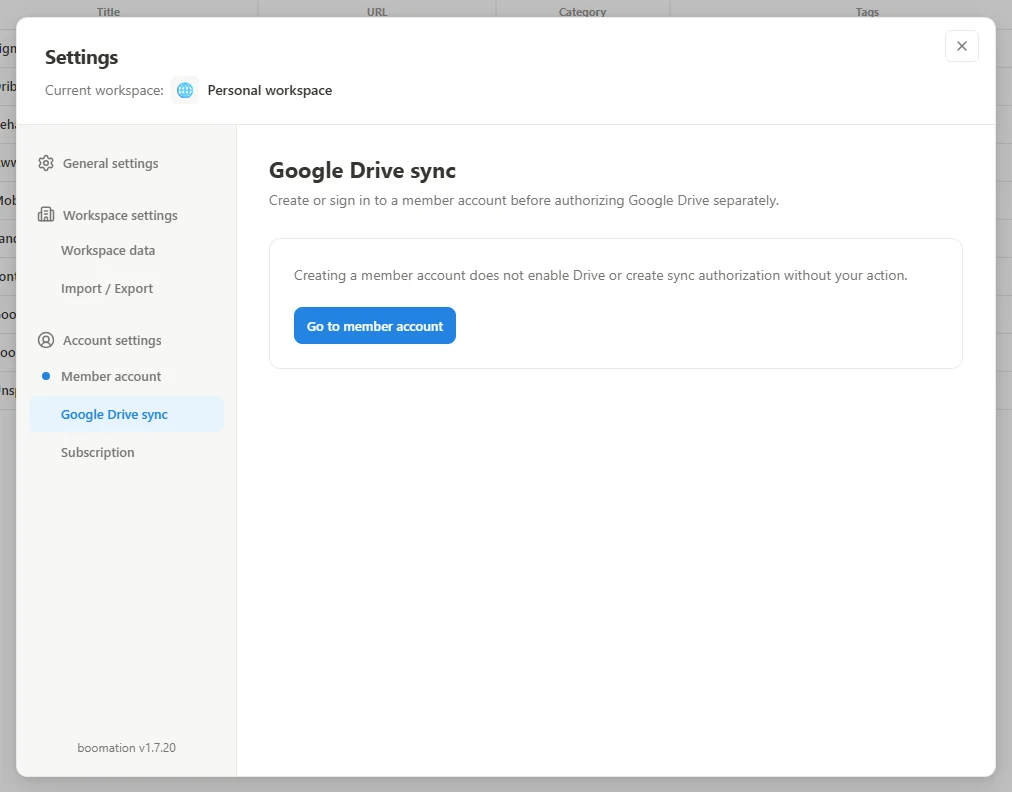
- افتح Settings and plans → Google Drive sync.
- اختر إجراء الاتصال وراجع طلب تفويض Google.
- استخدم حساب Google المرتبط بحساب عضويتك في boomation.
- عُد إلى boomation وانتظر حالة المزامنة. احسم أي خيار للمزامنة الأولى قبل المتابعة في Full Popup.
 تكبير لقطة الشاشة
اقرأ خيار المزامنة الأولى بعناية
إذا احتوى هذا الجهاز وDrive كلاهما على بيانات، يسألك boomation عن النسخة التي تريد الاحتفاظ بها. يستبدل Use cloud data مجموعة العضو المحلية بالنسخة السحابية. ويجعل Replace cloud data with this device مجموعة هذا الجهاز هي النسخة السحابية. هذه خيارات استبدال، وليست دمجاً تلقائياً.
استخدام متصفح أو جهاز آخر
ثبّت boomation في المتصفح الآخر، وسجّل الدخول إلى حساب العضو نفسه واربط حساب Drive المطابق. راجع خيار المزامنة الأولية هناك أيضاً. تستخدم المزامنة appDataFolder المخفي بدلاً من مجلد عادي تعدّله في واجهة Drive على الويب. تحتاج التحديثات بين الأجهزة إلى شبكة تعمل وتفويض صالح.
- يوقف فصل Drive المزامنة مع الاحتفاظ بالبيانات المحلية وملفات Drive الموجودة.
- تنشر المزامنة تغييرات المجموعة؛ وتحتفظ النسخ الاحتياطية التلقائية بإصدارات منفصلة ويجب تفعيلها على حدة.
- عالج انتهاء التفويض بإعادة ربط الحساب نفسه، لا بحذف المجموعة.