
Scegli l'ambito della ricerca
La ricerca della pagina restringe l'elenco che stai visualizzando. Usa All bookmarks quando devi esplorare più pagine dello spazio di lavoro. La ricerca nella barra laterale apre l'interfaccia di ricerca dello spazio di lavoro; è un punto di partenza migliore quando non ricordi la pagina.
 Ingrandisci la schermata
Ricerca rapida durante la navigazione
- Su un normale sito, premi Ctrl+Shift+Q per aprire Search bookmarks. La scorciatoia effettivamente assegnata potrebbe essere diversa; controlla General settings o chrome://extensions/shortcuts.
- Scegli uno spazio di lavoro dal menu accanto al pulsante di chiusura. Senza una query, la finestra in sovrapposizione mostra i preferiti di quello spazio di lavoro; se l'elenco dei preferiti è vuoto, compare un messaggio.
- Inserisci parte di un titolo, di un URL o di una nota. I risultati includono la pagina del segnalibro ed eventuali categorie, tag o testo corrispondente della nota. La ricerca copre tutte le pagine dello spazio di lavoro selezionato, non tutti gli spazi di lavoro contemporaneamente.
- Fai clic su un preferito o un risultato per aprirlo. Nel campo di ricerca, usa Su/Giù per selezionare un risultato e Invio per aprirlo. Premi Escape, fai clic fuori dalla finestra di dialogo oppure usa il pulsante di chiusura per chiuderla.
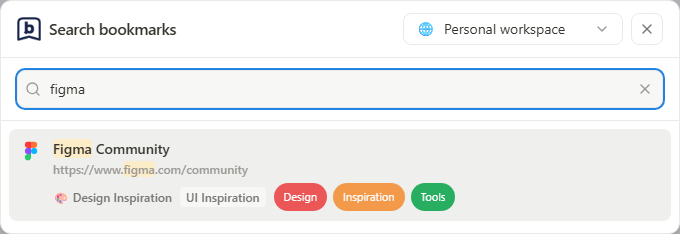 Ingrandisci la schermata
Quale spazio di lavoro si apre per impostazione predefinita?
Con Startup view impostata su una destinazione fissa, ogni nuova finestra in sovrapposizione si apre nello spazio di lavoro specificato. Full Popup apre quello spazio di lavoro e la pagina specificata.
Con Startup view impostata sulla posizione precedente, la finestra in sovrapposizione ricorda il proprio ultimo spazio di lavoro. Full Popup ricorda separatamente il proprio spazio di lavoro e la propria pagina; cambiarne uno non modifica la posizione ricordata dall'altro.
Cambiare spazio di lavoro aggiorna sia i preferiti sia i risultati di ricerca. Puoi cambiarlo mentre la finestra in sovrapposizione è aperta anche in modalità fissa; lo spazio di lavoro fisso viene applicato di nuovo all'apertura successiva.
Cerca nei dettagli memorizzati
- Inserisci una parola del titolo del segnalibro, parte del suo URL o testo della sua nota.
- Esamina i risultati e il contesto della loro pagina o categoria.
- Apri il risultato oppure cancella la query per tornare all'elenco completo.
- Se non compare nulla, rimuovi i filtri attivi e verifica lo spazio di lavoro prima di provare un'altra frase.
Cosa non fa la ricerca
Questa ricerca trova i dettagli dei segnalibri salvati. Non è una ricerca nel testo completo del sito di destinazione, una ricerca semantica con IA o un archivio web. Full Popup ha un proprio campo di ricerca per esplorare dalla barra degli strumenti. La ricerca in cima a questo sito di documentazione cerca nelle guide, non nei tuoi segnalibri personali.