
فهم المسارات الثلاثة
| التنسيق | السلوك |
|---|---|
| HTML متوافق مع Chrome | يضيف الاستيراد صفحات وإشارات مرجعية؛ وتُستخدم الصادرات لتبادل إشارات المتصفح المرجعية. |
| JSON من boomation لمساحة عمل واحدة | يصدّر مساحة العمل الحالية؛ وتستبدل الاستعادة إعداداتها وصفحاتها وإشاراتها المرجعية ووسومها، مع الاحتفاظ بـTrash الموجودة. |
| JSON لنسخة احتياطية من جميع مساحات العمل | يستعيد مساحات عمل متعددة مع خيار إضافة نسخ أو استبدال جميع المساحات الحالية. لا يشمل Trash. |
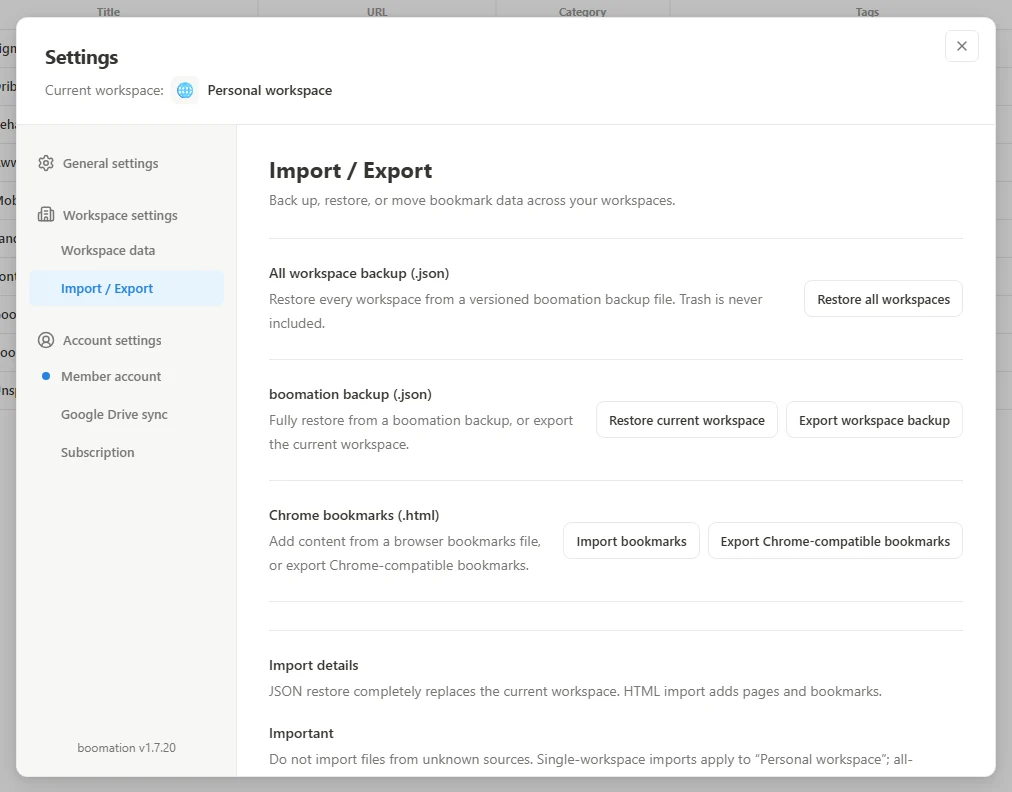 تكبير لقطة الشاشة
التصدير قبل استبدال أي شيء
- انتقل إلى مساحة العمل التي تريد حمايتها.
- افتح Settings and plans → Import / Export.
- اختر Export workspace backup لنسخة boomation بصيغة JSON أو Export Chrome-compatible bookmarks لصيغة HTML.
- تحقق من وجود الملف المنزّل واحتفظ به في مكان تتحكم فيه.
مراجعة الوجهة والتأكيد
لـHTML، اختر Import bookmarks وافحص ملخص الإكمال. قد تقلل الإدخالات غير المدعومة وحدود الخطة عدد العناصر المستوردة. ولـJSON لمساحة واحدة، يستبدل Restore current workspace إعدادات مساحة العمل وصفحاتها وإشاراتها المرجعية ووسومها مع الاحتفاظ بـTrash الموجودة؛ ويجب أن تكون المساحة قابلة للتعديل وضمن حد الإشارات المرجعية. لا تخضع استعادة جميع المساحات لقيود سعة Free تلك: اختر Restore all workspaces، ثم Add as workspaces للاحتفاظ بالمجموعات الأصلية أو Replace all current workspaces لاستبدالها. لا تتضمن المجموعات المستعادة أي Trash.