
اختيار جدول زمني
ينشئ التحقق المجدول نسخة احتياطية فقط عند تغيّر بيانات الإشارات المرجعية أو مساحة العمل. ولا ينشئ ملفاً جديداً في كل فترة عندما لا يتغير شيء. قد يؤثر توفر المتصفح والاتصال بالشبكة والتفويض في موعد اكتمال التحقق.
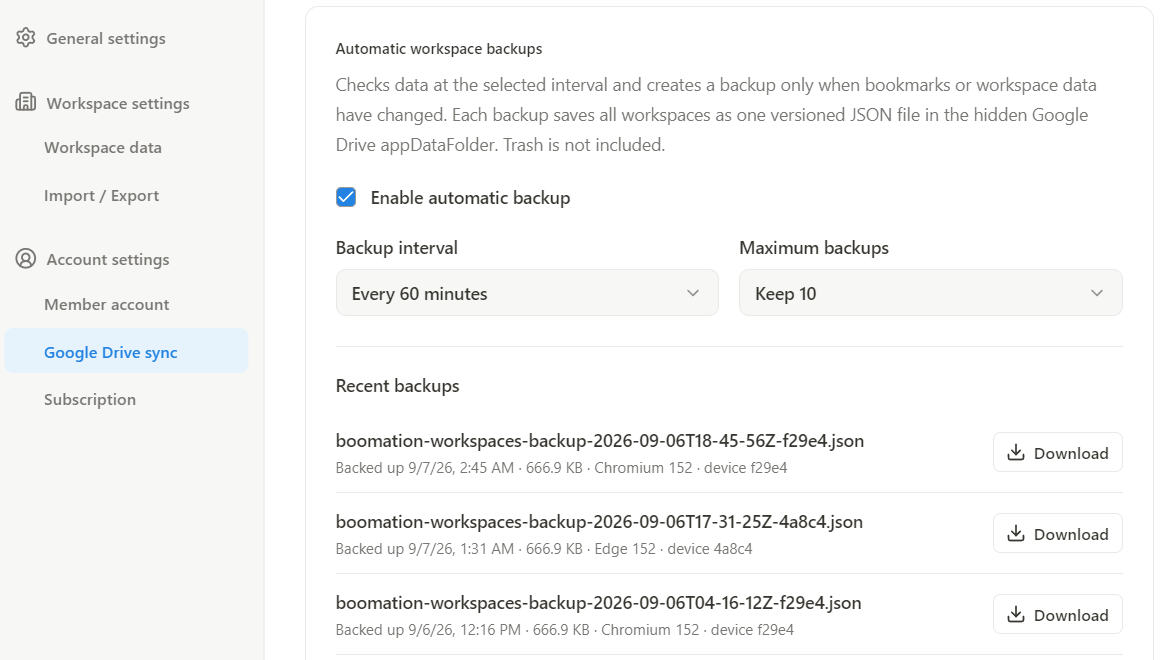
- افتح Settings and plans → Google Drive sync وابحث عن Automatic workspace backups.
- فعّل Enable automatic backup.
- اختر فترة تحقق قدرها 15 أو 30 أو 60 أو 90 أو 120 دقيقة، وحداً أقصى قدره 5 أو 10 أو 15 أو 20 نسخة احتياطية.
- راجع Recent backups لمعرفة النتيجة بعد تغيّر البيانات وحلول التحقق المجدول التالي.
 تكبير لقطة الشاشة
معرفة ما تتم حمايته
يحتوي كل إصدار JSON على جميع مساحات العمل والصفحات والإشارات المرجعية والوسوم في ذلك الوقت. لا تُضمّن Trash مطلقاً. توجد ملفات النسخ الاحتياطي وإعدادات الجدولة في appDataFolder المخفي في Drive؛ ولا يستقبلها الخادم الخلفي. عند بلوغ عدد النسخ المختار، تُحذف الإصدارات الأقدم عند إنشاء نسخ جديدة.
نزّل ثم استعد بتأنٍ
- نزّل الإصدار المطلوب من Recent backups.
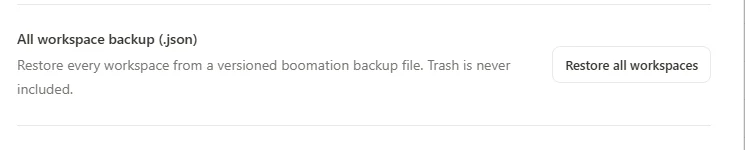
- افتح Import / Export → Restore all workspaces وحدّد ملف JSON المنزّل.
- اختر Add as workspaces للاحتفاظ بالمجموعة الحالية وإضافة نسخ، أو Replace all current workspaces لاستبدالها.
- راجع التأكيد. بعد الاستعادة، يمكن مزامنة المجموعة الناتجة عبر مسار مزامنة Drive العادي.
 تكبير لقطة الشاشة