
Wybierz zakres wyszukiwania
Wyszukiwanie strony zawęża aktualnie oglądaną listę. Użyj All bookmarks, aby przeglądać różne strony przestrzeni. Wyszukiwanie na pasku bocznym otwiera interfejs wyszukiwania w przestrzeni; to lepszy początek, gdy nie pamiętasz strony.
 Powiększ zrzut ekranu
Szybkie wyszukiwanie podczas przeglądania
- Na zwykłej witrynie naciśnij Ctrl+Shift+Q, aby otworzyć Search bookmarks. Rzeczywisty skrót może być inny; sprawdź General settings lub chrome://extensions/shortcuts.
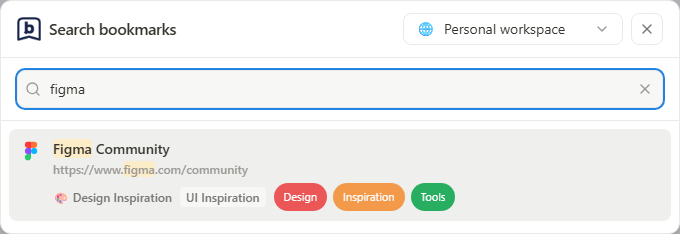
- Wybierz przestrzeń z menu obok przycisku zamykania. Bez zapytania nakładka pokazuje ulubione tej przestrzeni; jeśli lista jest pusta, wyświetla komunikat.
- Wpisz fragment tytułu, URL lub notatki. Wyniki zawierają stronę zakładki oraz kategorię, tagi lub pasujący tekst notatki. Wyszukiwanie obejmuje wszystkie strony wybranej przestrzeni, nie wszystkie przestrzenie jednocześnie.
- Kliknij ulubiony link lub wynik, aby go otworzyć. W polu wyszukiwania wybieraj wynik strzałkami Góra/Dół i otwieraj Enterem. Zamknij nakładkę przez Escape, kliknięcie poza oknem lub przycisk zamykania.
 Powiększ zrzut ekranu
Która przestrzeń otwiera się domyślnie?
Gdy Startup view wskazuje stały cel, nowa nakładka otwiera wskazaną przestrzeń. Full Popup otwiera tę przestrzeń i wskazaną stronę.
Gdy Startup view używa poprzedniej lokalizacji, nakładka pamięta własną ostatnią przestrzeń. Full Popup niezależnie pamięta swoją przestrzeń i stronę; przełączenie jednego nie zmienia lokalizacji zapamiętanej przez drugie.
Zmiana przestrzeni aktualizuje ulubione i wyniki. Możesz przełączyć ją w otwartej nakładce także w trybie stałym; wskazana przestrzeń zostanie ponownie użyta przy następnym otwarciu.
Przeszukaj zapisane szczegóły
- Wpisz słowo z tytułu zakładki, fragment jej URL lub tekst notatki.
- Sprawdź wyniki i kontekst strony lub kategorii.
- Otwórz wynik albo wyczyść zapytanie, aby wrócić do pełnej listy.
- Jeśli nic się nie pojawia, usuń aktywne filtry i sprawdź przestrzeń, zanim spróbujesz innej frazy.
Czego wyszukiwanie nie robi
Ta funkcja znajduje zapisane szczegóły zakładek. Nie przeszukuje pełnej treści witryny docelowej, nie jest semantycznym wyszukiwaniem AI ani archiwum internetowym. Full Popup ma własne pole wyszukiwania do przeglądania z paska narzędzi. Wyszukiwanie u góry dokumentacji obejmuje poradniki, nie Twoje prywatne zakładki.