
Instalar desde Chrome Web Store
- Usa Add to Chrome en el sitio de boomation para abrir la ficha oficial de Chrome Web Store.
- Instala la extensión en Chrome o un navegador Chromium compatible, como Edge o Brave. Revisa la solicitud de permisos.
- Abre el menú de extensiones del navegador y fija boomation para mantener visible su botón.
- Abre una pestaña nueva o la página principal de boomation para terminar la configuración inicial.
Elegir el punto de partida
Al iniciar por primera vez, elige Continue with Google para crear una cuenta de miembro o iniciar sesión, o Continue as Guest para comenzar localmente sin sesión. Lee los avisos del diálogo de bienvenida antes de elegir. La sesión de miembro y la autorización de Drive son pasos separados.
Después importa los marcadores del navegador o elige Skip for now para explorar el espacio de ejemplo. Importar copia enlaces a boomation; no crea una conexión bidireccional con el árbol de marcadores del navegador.
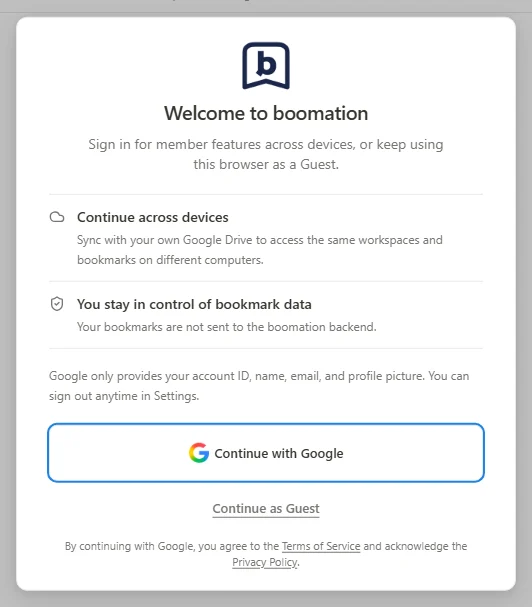 Ampliar captura
Adaptarlo a tu gusto
Abre Settings and plans → General settings para elegir idioma, tema y Toolbar button behavior. Usa la opción de repetir la visita guiada para volver a ver la introducción.