
Chrome Web Store থেকে ইনস্টল করুন
- boomation ওয়েবসাইটের Add to Chrome দিয়ে আনুষ্ঠানিক Chrome Web Store তালিকা খুলুন।
- Chrome বা সামঞ্জস্যপূর্ণ Chromium ব্রাউজারে, যেমন Edge বা Brave-এ এক্সটেনশনটি ইনস্টল করুন। ব্রাউজারের অনুমতির বার্তাটি পড়ুন।
- টুলবার বোতাম সবসময় দেখতে চাইলে ব্রাউজারের Extensions মেনু খুলে boomation পিন করুন।
- প্রাথমিক সেটআপ শেষ করতে নতুন ট্যাব বা boomation-এর মূল পৃষ্ঠা খুলুন।
কীভাবে শুরু করবেন বেছে নিন
প্রথমবার চালুর সময় সদস্য অ্যাকাউন্ট তৈরি বা সাইন ইন করতে Continue with Google, অথবা সাইন ইন ছাড়া স্থানীয়ভাবে শুরু করতে Continue as Guest বেছে নিন। বেছে নেওয়ার আগে এই স্বাগত ডায়ালগের বিজ্ঞপ্তি পড়ুন। সদস্য হিসেবে সাইন ইন ও Google Drive অনুমোদন আলাদা ধাপ।
এরপর ব্রাউজারের বিদ্যমান বুকমার্ক আমদানি করুন, অথবা নমুনা ওয়ার্কস্পেস ঘুরে দেখতে Skip for now বেছে নিন। আমদানিতে লিংক boomation-এ কপি হয়; ব্রাউজারের বুকমার্ক কাঠামোর সঙ্গে দ্বিমুখী সংযোগ তৈরি হয় না।
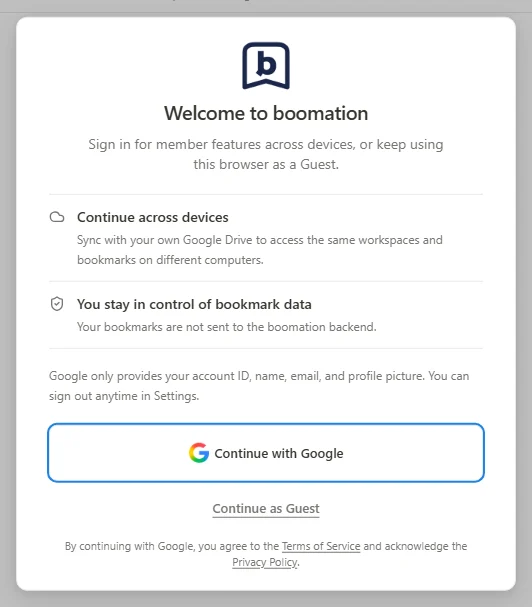 স্ক্রিনশট বড় করুন
নিজের সুবিধামতো সাজান
ইন্টারফেসের ভাষা, থিম ও Toolbar button behavior বেছে নিতে Settings and plans → General settings খুলুন। পরিচিতি আবার দেখতে চাইলে নির্দেশিত ভ্রমণ পুনরায় চালানোর বিকল্প ব্যবহার করুন।