
Chrome ウェブストアからインストールする
- boomation の公式サイトで Add to Chrome を選択し、Chrome ウェブストアの公式掲載ページを開きます。
- Chrome、または Edge や Brave などの対応する Chromium 系ブラウザーに拡張機能をインストールします。ブラウザーに表示される権限の確認内容をお読みください。
- ツールバーボタンを常に表示したい場合は、ブラウザーの拡張機能メニューを開いて boomation を固定します。
- 新しいタブまたは boomation のメイン画面を開き、初期設定を完了します。
使い始め方を選ぶ
初回起動時は、Continue with Google(Google で続行)で会員アカウントを作成またはログインするか、Continue as Guest(ゲストとして続行)でログインせずにローカルで使い始めます。選択する前に、このウェルカムダイアログの案内をお読みください。会員ログインと Google Drive の認可は別々の手順です。
続いて、既存のブラウザーブックマークをインポートするか、Skip for now(今はスキップ)を選んでサンプルのワークスペースを試します。インポートはリンクを boomation にコピーする操作であり、ブラウザーのブックマークツリーと双方向に連携するものではありません。
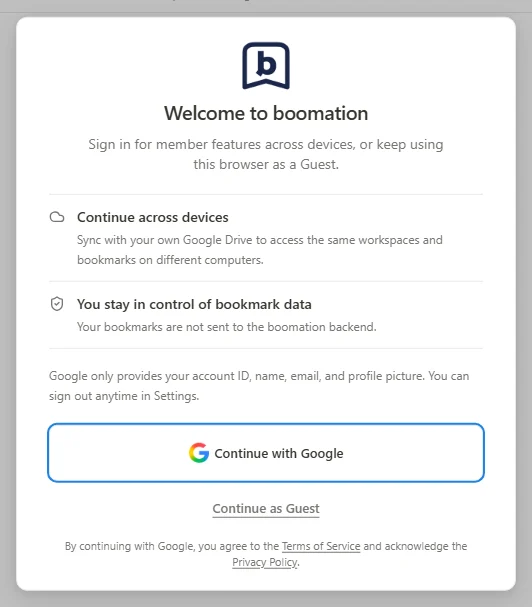 スクリーンショットを拡大
使いやすく設定する
Settings and plans(設定とプラン)→ General settings(一般設定)を開き、表示言語、テーマ、Toolbar button behavior(ツールバーボタンの動作)を選びます。紹介をもう一度見たいときは、ガイドツアーの再生機能を利用してください。