
Installa dal Chrome Web Store
- Usa Add to Chrome sul sito di boomation per aprire la scheda ufficiale nel Chrome Web Store.
- Installa l'estensione in Chrome o in un browser compatibile basato su Chromium, come Edge o Brave. Controlla la richiesta di autorizzazioni del browser.
- Apri il menu Estensioni del browser e fissa boomation se vuoi che il suo pulsante sia sempre visibile nella barra degli strumenti.
- Apri una nuova scheda o la pagina principale di boomation per completare la configurazione iniziale.
Scegli da dove partire
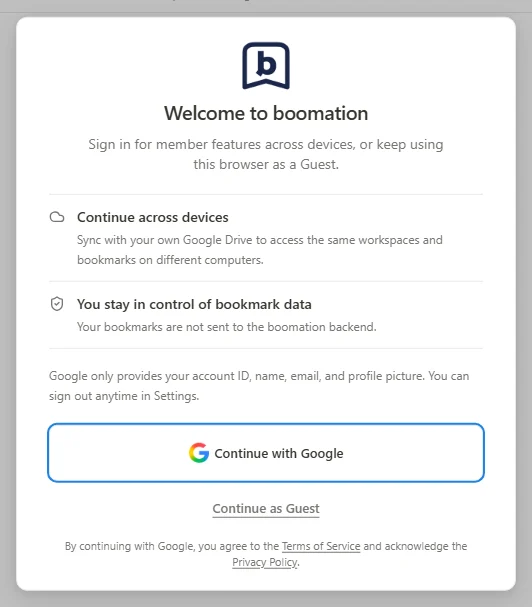
Al primo avvio, scegli Continue with Google per creare un account membro o accedervi, oppure Continue as Guest per iniziare in locale senza accedere. Leggi gli avvisi nella finestra di benvenuto prima di scegliere. L'accesso come membro e l'autorizzazione a Google Drive sono passaggi separati.
Quindi importa i segnalibri esistenti del browser oppure scegli Skip for now per esplorare lo spazio di lavoro di esempio. L'importazione copia i link in boomation; non crea un collegamento bidirezionale con l'albero dei segnalibri del browser.
 Ingrandisci la schermata
Personalizza l'ambiente
Apri Settings and plans → General settings per scegliere la lingua dell'interfaccia, il tema e Toolbar button behavior. Usa l'opzione per ripetere la visita guidata se vuoi rivedere l'introduzione.