
Entender los tres procesos
| Formato | Comportamiento |
|---|---|
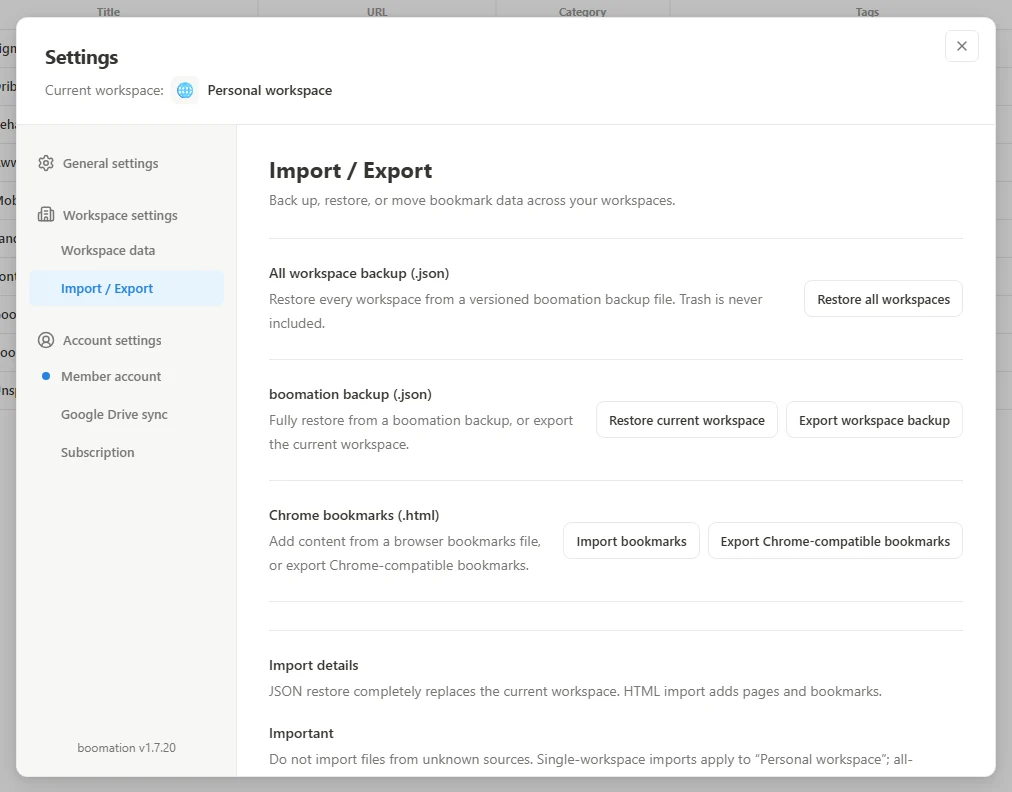
| HTML compatible con Chrome | Importar añade páginas y marcadores; exportar permite intercambiarlos con navegadores. |
| JSON boomation de un espacio | Exporta el espacio actual; restaurar reemplaza ajustes, páginas, marcadores y etiquetas, conservando la papelera existente. |
| JSON de copia de todos los espacios | Restaura varios espacios añadiendo copias o reemplazando todos los actuales. No incluye papelera. |
 Ampliar captura
Exportar antes de reemplazar
- Cambia al espacio que quieres proteger.
- Abre Settings and plans → Import / Export.
- Elige Export workspace backup para JSON boomation o Export Chrome-compatible bookmarks para HTML.
- Comprueba que existe el archivo descargado y guárdalo bajo tu control.
Revisar destino y confirmación
Para HTML, elige Import bookmarks y revisa el resumen. Entradas no compatibles y límites pueden reducir la cantidad importada. Para JSON de un espacio, Restore current workspace reemplaza ajustes, páginas, marcadores y etiquetas, conservando la papelera; el espacio debe ser editable y estar dentro del límite. Recuperar todos los espacios no está sujeto a esas restricciones Free: elige Restore all workspaces y después Add as workspaces para conservar originales o Replace all current workspaces para reemplazarlos. Las colecciones restauradas no contienen papelera.