
Instalacja z Chrome Web Store
- Użyj Add to Chrome w witrynie boomation, aby otworzyć oficjalną stronę w Chrome Web Store.
- Zainstaluj rozszerzenie w Chrome lub zgodnej przeglądarce Chromium, np. Edge albo Brave. Przeczytaj komunikat o uprawnieniach.
- Otwórz menu rozszerzeń przeglądarki i przypnij boomation, jeśli jego przycisk ma być stale widoczny.
- Otwórz nową kartę lub stronę główną boomation, aby dokończyć konfigurację.
Wybierz punkt wyjścia
Przy pierwszym uruchomieniu wybierz Continue with Google, aby utworzyć konto lub się zalogować, albo Continue as Guest, aby zacząć lokalnie bez logowania. Najpierw przeczytaj informacje w oknie powitalnym. Logowanie członka i autoryzacja Google Drive to oddzielne kroki.
Następnie zaimportuj zakładki przeglądarki lub wybierz Skip for now, aby poznać przykładową przestrzeń roboczą. Import kopiuje linki do boomation; nie tworzy dwukierunkowego połączenia z drzewem zakładek przeglądarki.
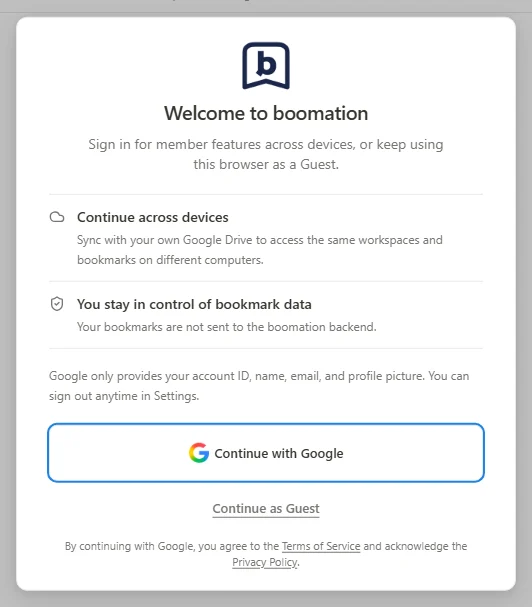 Powiększ zrzut ekranu
Dostosuj wygodę
Otwórz Settings and plans → General settings, aby wybrać język, motyw i Toolbar button behavior. Odtwórz przewodnik ponownie, jeśli chcesz wrócić do wprowadzenia.