
Installer depuis le Chrome Web Store
- Utilisez Add to Chrome sur le site boomation pour ouvrir sa fiche officielle dans le Chrome Web Store.
- Installez l'extension dans Chrome ou un navigateur Chromium compatible, comme Edge ou Brave. Lisez la demande d'autorisations du navigateur.
- Ouvrez le menu Extensions du navigateur et épinglez boomation pour garder son bouton visible.
- Ouvrez un nouvel onglet ou la page principale de boomation pour terminer la configuration initiale.
Choisir votre point de départ
Au premier lancement, choisissez Continue with Google pour créer un compte membre ou vous connecter, ou Continue as Guest pour commencer localement sans connexion. Lisez les avis du dialogue d'accueil avant de choisir. Connexion membre et autorisation Google Drive sont deux étapes distinctes.
Importez ensuite les favoris existants du navigateur ou choisissez Skip for now pour explorer l'espace d'exemple. L'importation copie les liens dans boomation ; elle ne crée pas de liaison bidirectionnelle avec l'arborescence des favoris du navigateur.
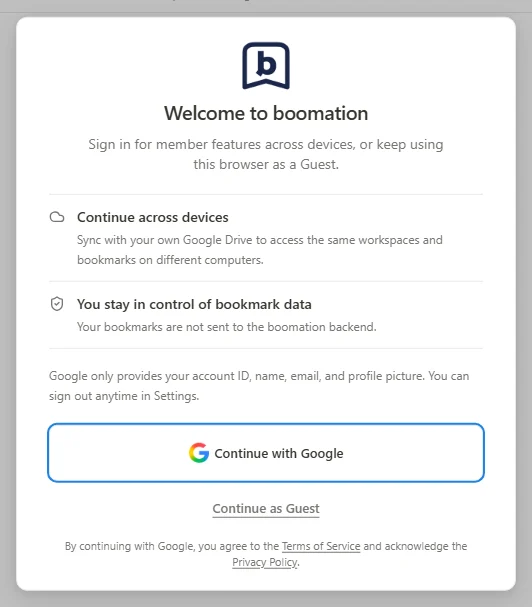 Agrandir la capture
Adapter l'interface
Ouvrez Settings and plans → General settings pour choisir la langue, le thème et Toolbar button behavior. Relancez la visite guidée si vous souhaitez revoir l'introduction.