
Instale pela Chrome Web Store
- Use Add to Chrome no site do boomation para abrir a página oficial na Chrome Web Store.
- Instale a extensão no Chrome ou em um navegador compatível baseado no Chromium, como Edge ou Brave. Confira a solicitação de permissões do navegador.
- Abra o menu Extensões do navegador e fixe boomation se quiser manter seu botão sempre visível na barra de ferramentas.
- Abra uma nova guia ou a página principal do boomation para concluir a configuração inicial.
Escolha seu ponto de partida
Na primeira execução, escolha Continue with Google para criar uma conta de membro ou entrar nela, ou Continue as Guest para começar localmente sem entrar. Leia os avisos nessa janela de boas-vindas antes de escolher. Entrar como membro e autorizar o Google Drive são etapas separadas.
Depois, importe os favoritos existentes do navegador ou escolha Skip for now para explorar o espaço de trabalho de exemplo. A importação copia os links para boomation; não cria uma conexão bidirecional com a árvore de favoritos do navegador.
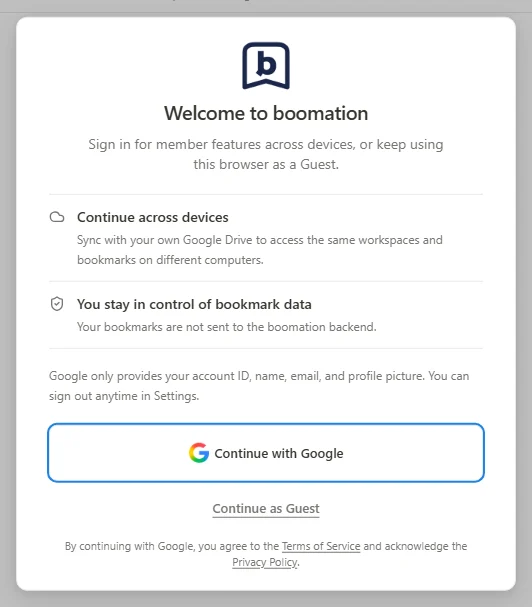 Ampliar captura de tela
Deixe do seu jeito
Abra Settings and plans → General settings para escolher o idioma da interface, o tema e Toolbar button behavior. Use a opção de repetir o tour guiado se quiser rever a introdução.