
Chrome Web Store से इंस्टॉल करें
- boomation वेबसाइट पर Add to Chrome से आधिकारिक Chrome Web Store सूची खोलें।
- Chrome या Edge अथवा Brave जैसे संगत Chromium ब्राउज़र में एक्सटेंशन इंस्टॉल करें। ब्राउज़र के अनुमति संदेश की समीक्षा करें।
- यदि टूलबार बटन हमेशा दिखाना चाहते हैं, तो ब्राउज़र का Extensions मेनू खोलकर boomation पिन करें।
- शुरुआती सेटअप पूरा करने के लिए नया टैब या boomation का मुख्य पृष्ठ खोलें।
शुरुआत का तरीका चुनें
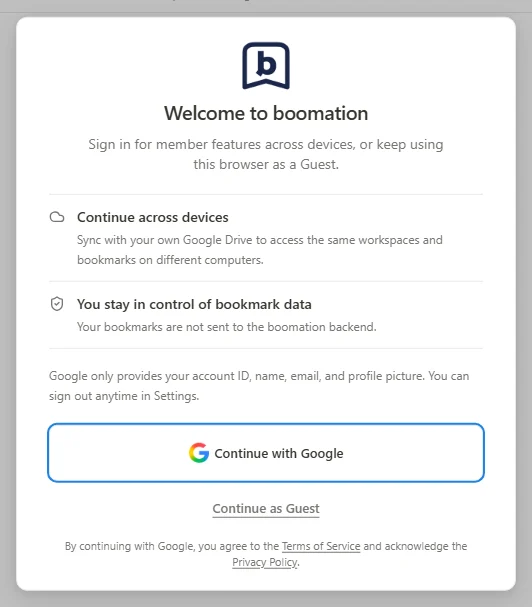
पहली बार खोलने पर सदस्य खाता बनाने या उसमें साइन इन करने के लिए Continue with Google चुनें, या बिना साइन इन किए स्थानीय रूप से शुरू करने के लिए Continue as Guest चुनें। चुनने से पहले स्वागत संवाद की सूचनाएँ पढ़ें। सदस्य साइन इन और Google Drive की अनुमति अलग चरण हैं।
फिर मौजूदा ब्राउज़र बुकमार्क आयात करें या नमूना कार्यस्थान देखने के लिए Skip for now चुनें। आयात लिंक की प्रतियाँ boomation में बनाता है; यह ब्राउज़र की बुकमार्क संरचना के साथ दोतरफ़ा कनेक्शन नहीं है।
 स्क्रीनशॉट बड़ा करें
अपनी सुविधा के अनुसार ढालें
इंटरफ़ेस भाषा, थीम और Toolbar button behavior चुनने के लिए Settings and plans → General settings खोलें। परिचय दोबारा देखने के लिए निर्देशित भ्रमण फिर चलाने का विकल्प चुनें।