
Elegir una programación
Solo se crea una copia programada cuando cambian datos de marcadores o espacios, no en cada intervalo sin cambios. Disponibilidad del navegador, red y autorización pueden afectar cuándo termina la comprobación.
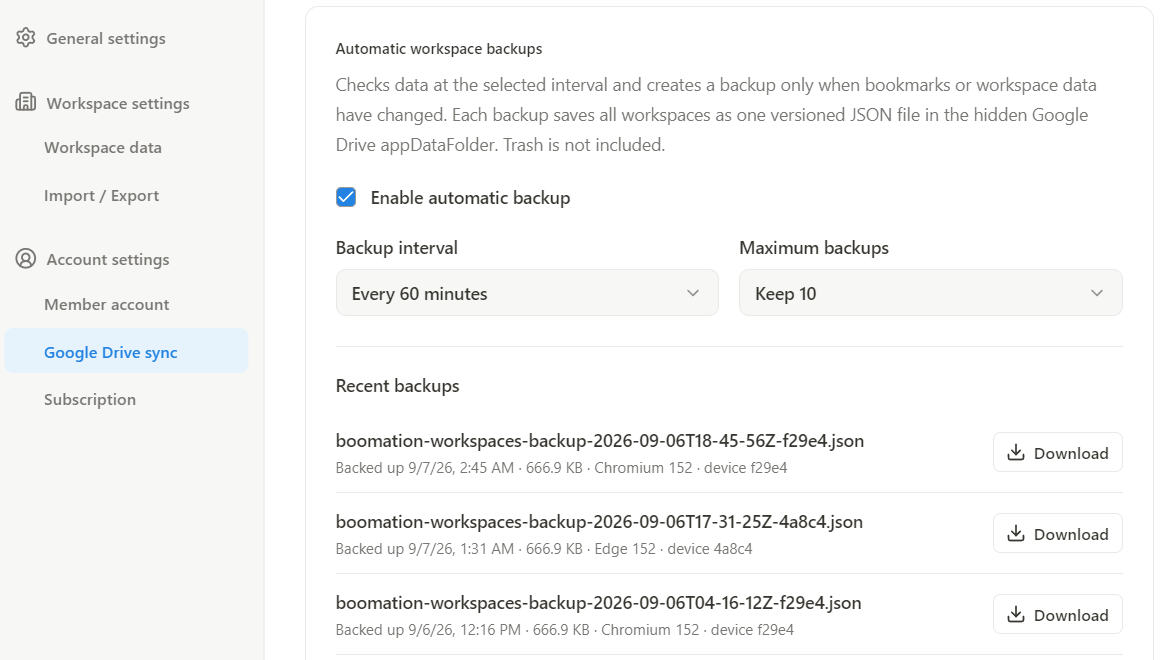
- Abre Settings and plans → Google Drive sync y busca Automatic workspace backups.
- Activa Enable automatic backup.
- Elige un intervalo de comprobación de 15, 30, 60, 90 o 120 minutos y máximo de 5, 10, 15 o 20 copias.
- Revisa Recent backups tras cambios y la siguiente comprobación programada.
 Ampliar captura
Saber qué se protege
Cada JSON versionado contiene todos los espacios, páginas, marcadores y etiquetas de ese momento. Nunca incluye papelera. Archivos y programación están en appDataFolder oculto de Drive; el backend no los recibe. Alcanzada la cantidad elegida, se eliminan versiones antiguas al crear nuevas.
Descargar y restaurar con cuidado
- Descarga la versión deseada desde Recent backups.
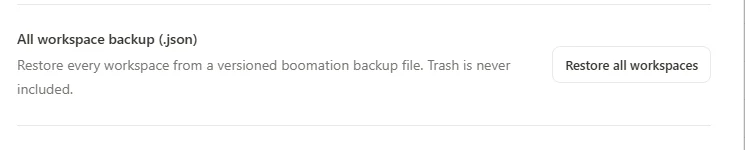
- Abre Import / Export → Restore all workspaces y selecciona el JSON descargado.
- Elige Add as workspaces para conservar los actuales y añadir copias, o Replace all current workspaces para reemplazarlos.
- Revisa la confirmación. Después, la colección resultante puede sincronizarse por el proceso normal de Drive.
 Ampliar captura