
Conectar desde ajustes
- Abre Settings and plans → Google Drive sync.
- Elige conectar y revisa la autorización solicitada por Google.
- Usa la cuenta Google vinculada al miembro boomation.
- Vuelve a boomation y espera el estado. Resuelve cualquier elección inicial antes de continuar en Full Popup.
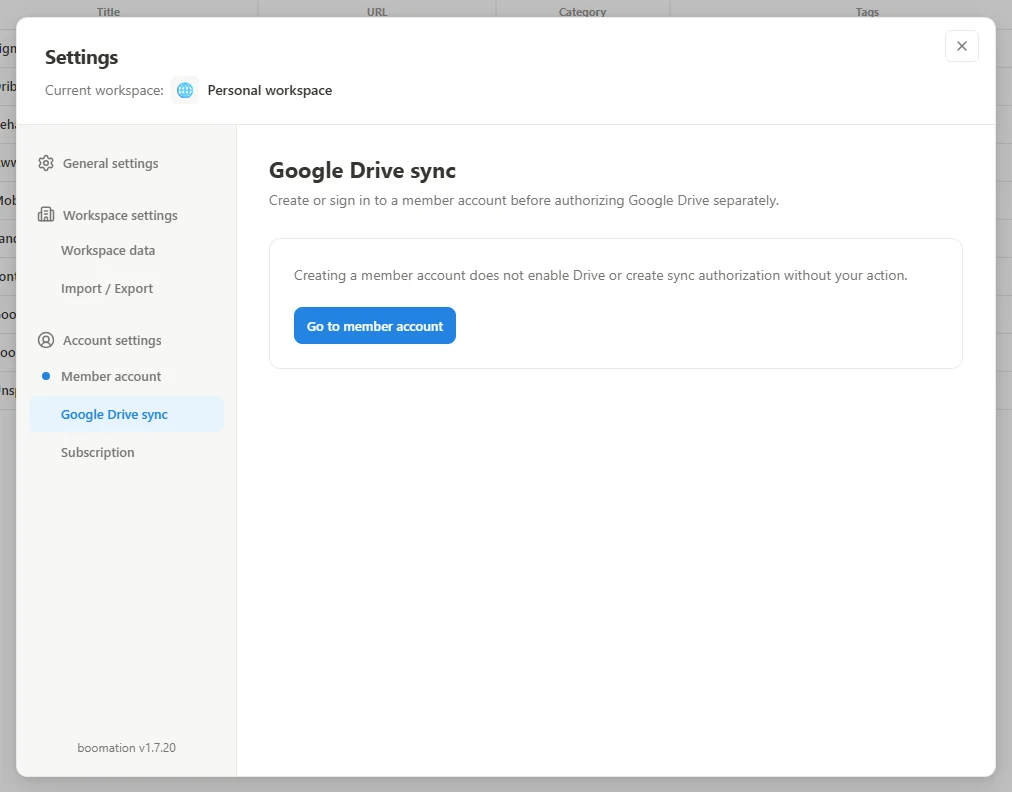 Ampliar captura
Leer con cuidado la primera elección
Si el dispositivo y Drive tienen datos, boomation pregunta qué versión conservar. Use cloud data reemplaza la colección local de miembro por la nube. Replace cloud data with this device convierte la colección de este dispositivo en la versión de nube. Son reemplazos, no una combinación automática.
Usar otro navegador u ordenador
Instala boomation en el otro navegador, inicia la misma cuenta miembro y conecta el Drive correspondiente. Revisa también la elección inicial. Se usa appDataFolder oculto, no una carpeta normal editable desde Drive web. Las actualizaciones requieren red funcional y autorización válida.
- Desconectar Drive detiene la sincronización, pero conserva datos locales y archivos existentes.
- La sincronización propaga cambios; las copias automáticas conservan versiones separadas y se activan aparte.
- Resuelve autorizaciones vencidas reconectando la misma cuenta, no borrando la colección.