
Escolha uma programação
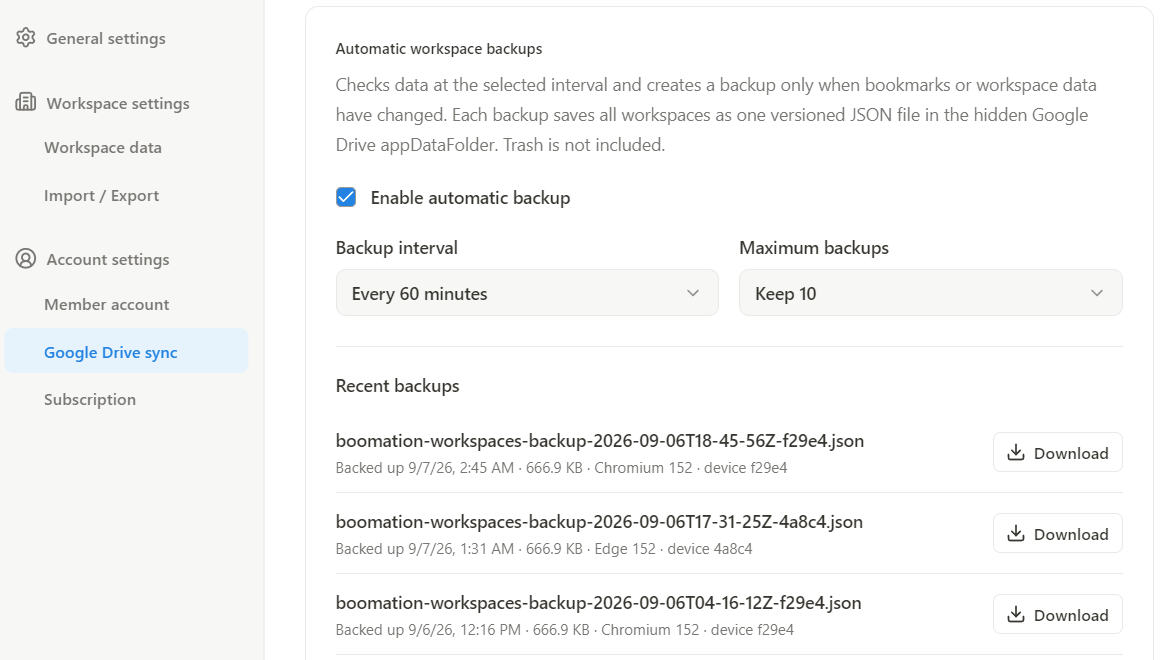
Uma verificação programada cria um backup somente quando os dados de favoritos ou espaços de trabalho mudaram. Ela não cria um novo arquivo a cada intervalo quando nada muda. A disponibilidade do navegador, o acesso à rede e a autorização podem afetar quando uma verificação é concluída.
- Abra Settings and plans → Google Drive sync e encontre Automatic workspace backups.
- Ative Enable automatic backup.
- Escolha um intervalo de verificação de 15, 30, 60, 90 ou 120 minutos e um máximo de 5, 10, 15 ou 20 backups.
- Confira Recent backups para ver o resultado depois de alterações nos dados e da próxima verificação programada.
 Ampliar captura de tela
Saiba o que está protegido
Cada JSON com versão contém todos os espaços de trabalho, páginas, favoritos e tags daquele momento. Trash nunca é incluído. Os arquivos de backup e as configurações de programação ficam na appDataFolder oculta do Drive; o backend não os recebe. Ao atingir a quantidade de retenção selecionada, as versões mais antigas são removidas conforme novas são criadas.
Baixe e restaure com cuidado
- Baixe a versão desejada em Recent backups.
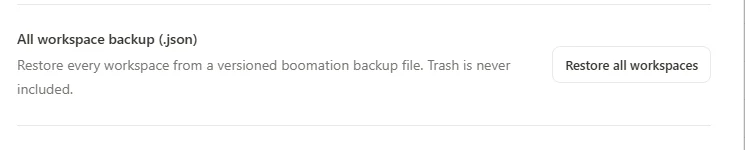
- Abra Import / Export → Restore all workspaces e selecione o JSON baixado.
- Escolha Add as workspaces para manter o conjunto atual e adicionar cópias ou Replace all current workspaces para substituí-lo.
- Revise a confirmação. Após a restauração, a coleção resultante pode sincronizar pelo fluxo normal de sincronização do Drive.
 Ampliar captura de tela