
Conecte pelas configurações
- Abra Settings and plans → Google Drive sync.
- Escolha a ação de conexão e revise a solicitação de autorização do Google.
- Use a conta Google vinculada à sua conta de membro do boomation.
- Volte ao boomation e aguarde o status da sincronização. Resolva qualquer escolha de primeira sincronização antes de continuar no Full Popup.
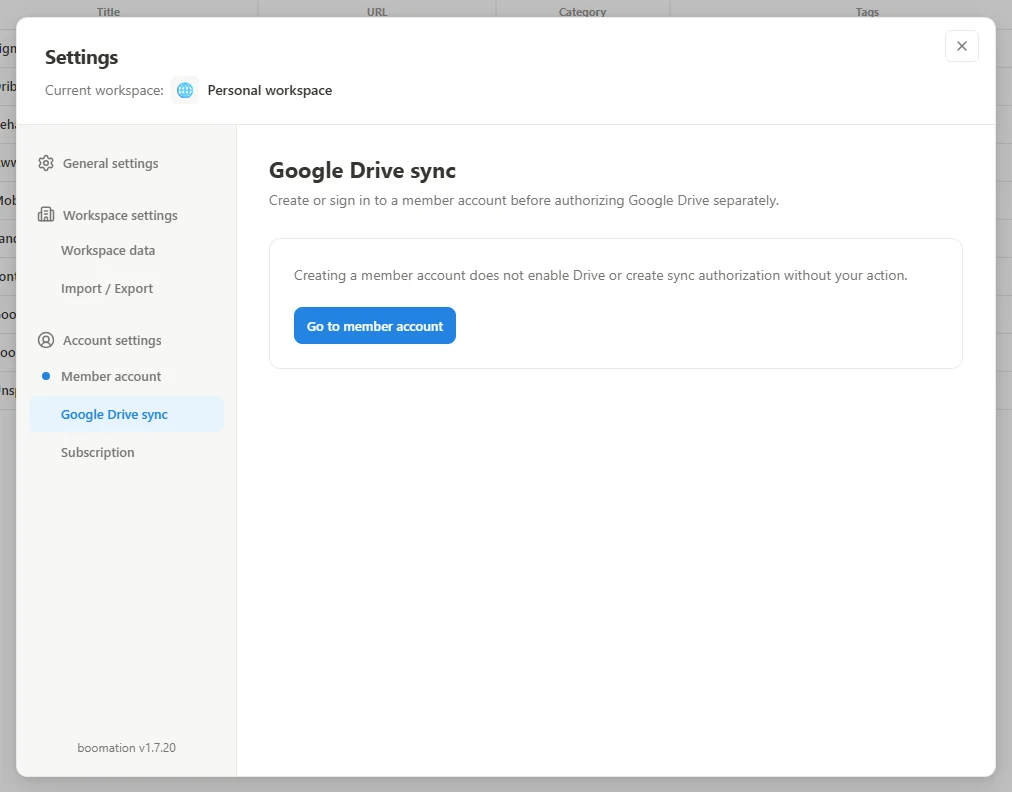 Ampliar captura de tela
Leia com atenção a escolha da primeira sincronização
Se este dispositivo e o Drive contiverem dados, boomation pergunta qual versão manter. Use cloud data substitui a coleção local do membro pela versão da nuvem. Replace cloud data with this device torna a coleção deste dispositivo a versão da nuvem. São escolhas de substituição, não uma mesclagem automática.
Use outro navegador ou computador
Instale boomation no outro navegador, entre na mesma conta de membro e conecte a conta Drive correspondente. Revise também a escolha da sincronização inicial nesse dispositivo. A sincronização usa a appDataFolder oculta em vez de uma pasta comum que você edita na interface web do Drive. Uma rede funcionando e autorização válida são necessárias para atualizações entre dispositivos.
- Desconectar o Drive interrompe a sincronização, mas mantém os dados locais e os arquivos existentes do Drive.
- A sincronização propaga alterações na coleção; backups automáticos mantêm versões separadas e precisam ser ativados separadamente.
- Resolva uma autorização expirada reconectando a mesma conta, não excluindo a coleção.