
เลือกกำหนดเวลา
การตรวจตามกำหนดจะสร้างข้อมูลสำรองเฉพาะเมื่อข้อมูลบุ๊กมาร์กหรือพื้นที่ทำงานเปลี่ยน ไม่ได้สร้างไฟล์ใหม่ทุกรอบเมื่อไม่มีอะไรเปลี่ยน ความพร้อมของเบราว์เซอร์ การเข้าถึงเครือข่าย และการอนุญาตอาจส่งผลต่อเวลาที่การตรวจเสร็จสมบูรณ์
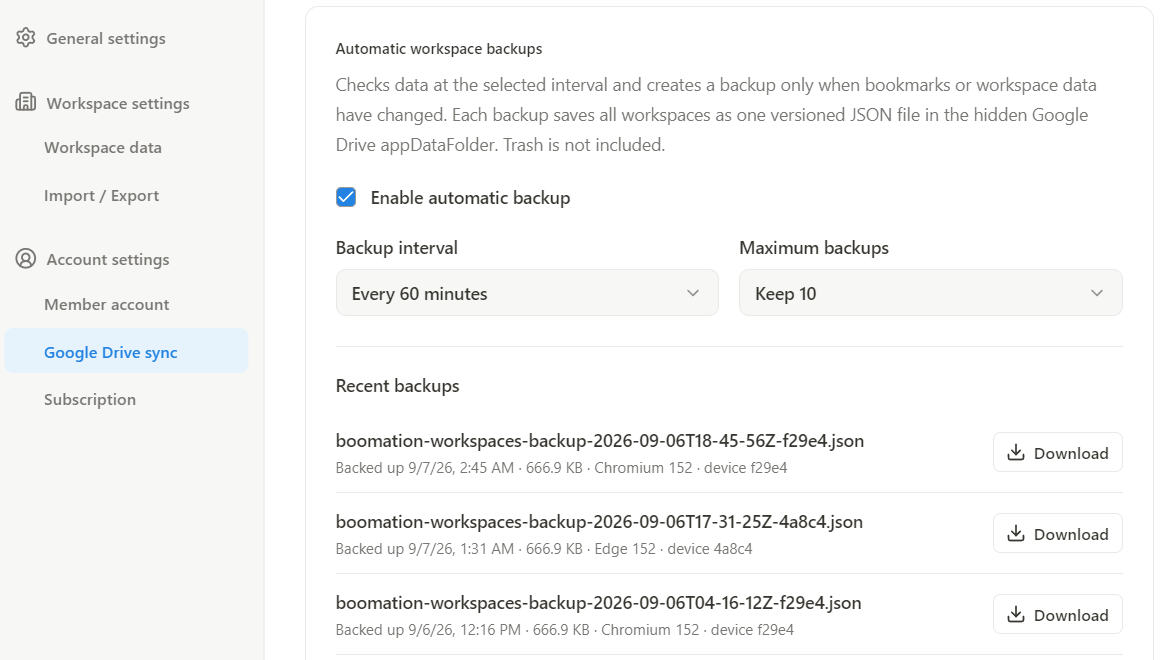
- เปิด Settings and plans → Google Drive sync แล้วหา Automatic workspace backups
- เปิด Enable automatic backup
- เลือกช่วงเวลาตรวจสอบ 15, 30, 60, 90 หรือ 120 นาที และจำนวนสำรองสูงสุด 5, 10, 15 หรือ 20 ชุด
- ตรวจผลใน Recent backups หลังข้อมูลเปลี่ยนและถึงรอบตรวจสอบถัดไป
 ขยายภาพหน้าจอ
รู้ว่าสิ่งใดได้รับการปกป้อง
JSON แต่ละเวอร์ชันมีพื้นที่ทำงาน หน้า บุ๊กมาร์ก และแท็กทั้งหมด ณ เวลานั้น ไม่รวม Trash เสมอ ไฟล์สำรองและการตั้งค่ากำหนดเวลาอยู่ใน appDataFolder ที่ซ่อนใน Drive ระบบหลังบ้านไม่ได้รับข้อมูลเหล่านี้ เมื่อถึงจำนวนที่เลือกเก็บ เวอร์ชันสำรองเก่าจะถูกลบเมื่อสร้างเวอร์ชันใหม่
ดาวน์โหลด แล้วเลือกกู้คืนอย่างรอบคอบ
- ดาวน์โหลดเวอร์ชันที่ต้องการจาก Recent backups
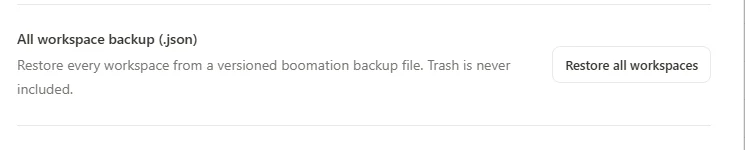
- เปิด Import / Export → Restore all workspaces แล้วเลือก JSON ที่ดาวน์โหลด
- เลือก Add as workspaces เพื่อเก็บชุดปัจจุบันและเพิ่มสำเนา หรือ Replace all current workspaces เพื่อแทนที่
- ตรวจข้อความยืนยัน หลังการกู้คืน คอลเลกชันที่ได้สามารถซิงค์ผ่านขั้นตอน Drive sync ปกติ
 ขยายภาพหน้าจอ