
เชื่อมต่อจากการตั้งค่า
- เปิด Settings and plans → Google Drive sync
- เลือกคำสั่งเชื่อมต่อและตรวจคำขออนุญาตของ Google
- ใช้บัญชี Google ที่เชื่อมโยงกับบัญชีสมาชิก boomation
- กลับไปที่ boomation และรอสถานะซิงค์ จัดการตัวเลือกการซิงค์ครั้งแรกให้เสร็จก่อนใช้งานต่อใน Full Popup
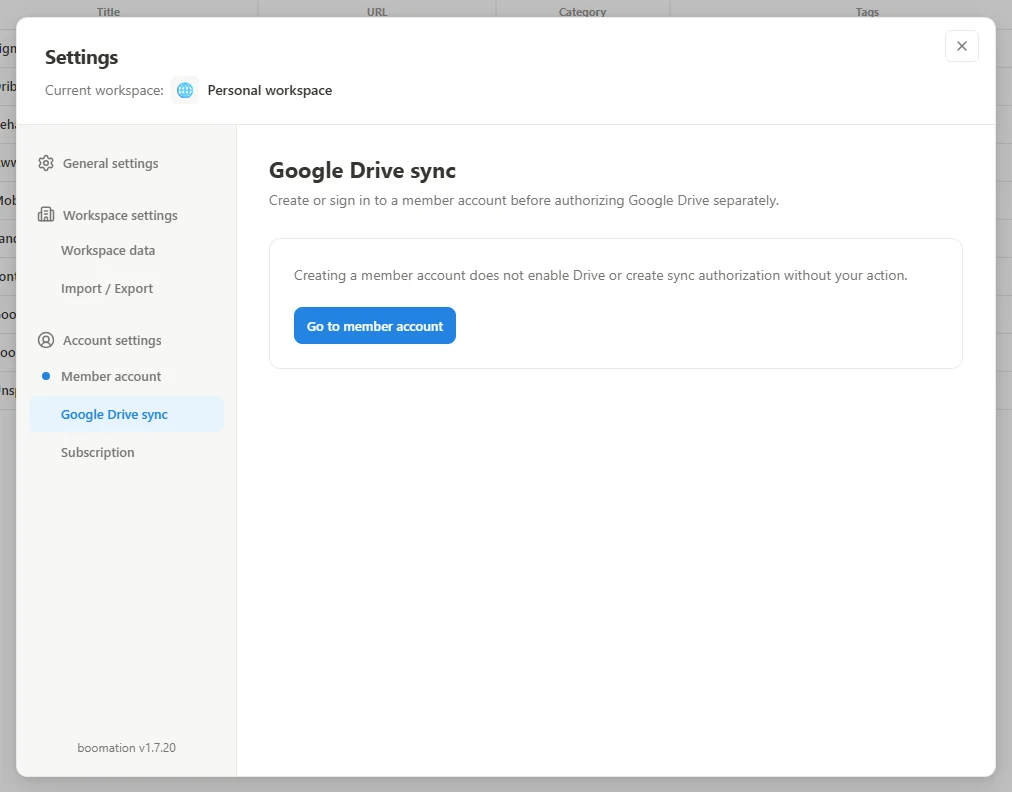 ขยายภาพหน้าจอ
อ่านตัวเลือกซิงค์ครั้งแรกอย่างรอบคอบ
หากอุปกรณ์นี้และ Drive ต่างมีข้อมูล boomation จะถามว่าต้องการเก็บเวอร์ชันใด Use cloud data แทนที่คอลเลกชันสมาชิกในเครื่องด้วยเวอร์ชันบนคลาวด์ Replace cloud data with this device ทำให้คอลเลกชันบนอุปกรณ์นี้เป็นเวอร์ชันคลาวด์ ตัวเลือกเหล่านี้เป็นการแทนที่ ไม่ใช่การรวมอัตโนมัติ
ใช้เบราว์เซอร์หรือคอมพิวเตอร์อื่น
ติดตั้ง boomation ในเบราว์เซอร์อื่น ลงชื่อเข้าใช้บัญชีสมาชิกเดียวกัน และเชื่อมต่อบัญชี Drive ที่ตรงกัน ตรวจตัวเลือกซิงค์เริ่มต้นที่นั่นด้วย การซิงค์ใช้ appDataFolder ที่ซ่อนอยู่ แทนโฟลเดอร์ทั่วไปที่แก้ไขในส่วนติดต่อเว็บ Drive การอัปเดตระหว่างอุปกรณ์ต้องมีเครือข่ายที่ใช้งานได้และการอนุญาตที่ยังถูกต้อง
- การยกเลิกเชื่อมต่อ Drive หยุดการซิงค์ แต่เก็บข้อมูลในเครื่องและไฟล์ Drive เดิมไว้
- การซิงค์ส่งต่อการเปลี่ยนแปลงคอลเลกชัน ส่วนข้อมูลสำรองอัตโนมัติเก็บเวอร์ชันแยกและต้องเปิดใช้แยกต่างหาก
- แก้การอนุญาตที่หมดอายุด้วยการเชื่อมต่อบัญชีเดิมอีกครั้ง ไม่ใช่ลบคอลเลกชัน