
Scegli la vista iniziale
Una destinazione fissa controlla anche Full Popup (spazio di lavoro e pagina) e la ricerca rapida (spazio di lavoro). Nella modalità posizione precedente, Full Popup e ricerca rapida ricordano indipendentemente le proprie ultime posizioni. Riapri ciascuna interfaccia per verificare; cambiare spazio di lavoro durante l'uso non sostituisce una destinazione di avvio fissa.
- Apri Settings and plans → General settings.
- Nell'impostazione della vista di avvio, scegli la posizione precedente o una destinazione fissa.
- Per una destinazione fissa, scegli lo spazio di lavoro e la pagina oppure All bookmarks, dove disponibile.
- Apri di nuovo la pagina principale per confermare la posizione iniziale.
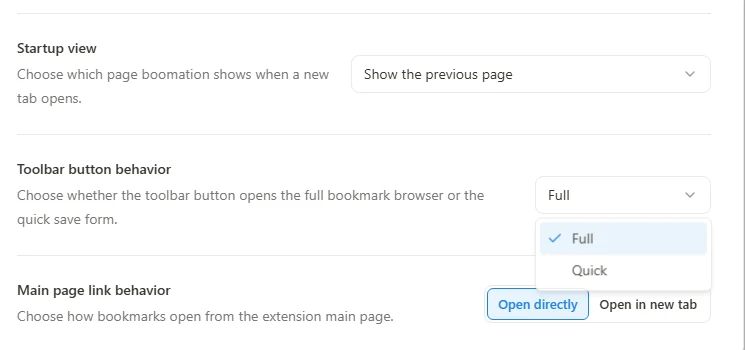 Ingrandisci la schermata
Scegli Full o Quick
Toolbar button behavior → Full apre un'interfaccia compatta per esplorare la raccolta. Quick apre il modulo di salvataggio della pagina corrente. Scegli Full se recuperi spesso link mentre navighi oppure Quick se l'attività abituale è salvare la pagina corrente. L'azione di salvataggio del menu contestuale e la scorciatoia per salvare segnalibri continuano ad avviare il salvataggio rapido.
Decidi come aprire i link
Le preferenze di apertura dei link della pagina principale e del popup sono controlli separati. Scegli l'apertura diretta o in una nuova scheda in base all'interfaccia che stai usando, quindi prova con un link non essenziale. Modificare questa impostazione non riscrive gli URL salvati né influisce sulla navigazione del sito della documentazione.