
起動時の表示を選ぶ
固定の場所は Full Popup(ワークスペースとページ)とウェブページ上のクイック検索(ワークスペース)にも適用されます。前回の場所を選ぶと、それぞれが独立して前回の場所を記憶します。各画面を開き直して確認してください。使用中の切り替えで固定の起動先が変更されることはありません。
- Settings and plans(設定とプラン)→ General settings(一般設定)を開きます。
- 起動時の表示設定で、前回の場所か固定の保存先を選びます。
- 固定の場所にする場合はワークスペースとページを選びます。利用可能な場合は All bookmarks(すべてのブックマーク)も選べます。
- メイン画面をもう一度開き、起動時の場所を確認します。
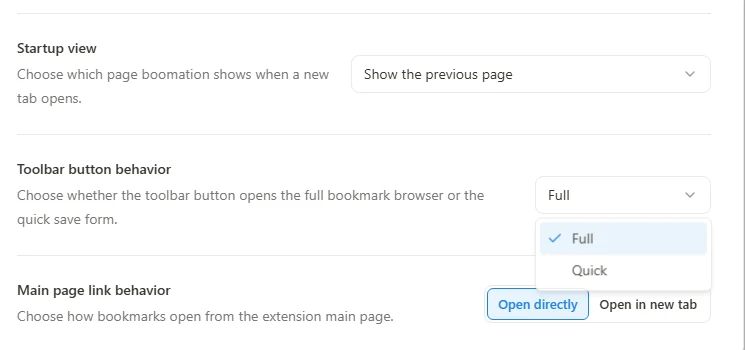 スクリーンショットを拡大
Full と Quick を選び分ける
Toolbar button behavior(ツールバーボタンの動作)→ Full は、コンパクトなコレクション閲覧画面を開きます。Quick は現在のページの保存フォームを開きます。ブラウジング中に保存済みのリンクをよく探す場合は Full、現在のページを保存することが多い場合は Quick を選んでください。右クリックの保存操作とブックマーク保存ショートカットは、引き続きクイック保存を起動します。
リンクの開き方を決める
メイン画面とポップアップのリンクの開き方は、それぞれ独立した設定です。使う画面に合わせて直接開くか新しいタブで開くかを選び、差し支えのないリンクで試してください。この設定を変えても、保存済みの URL が書き換わったり、ドキュメントサイトのナビゲーションが変わったりすることはありません。