
সময়সূচি বেছে নিন
নির্ধারিত পরীক্ষা শুধু বুকমার্ক বা ওয়ার্কস্পেস ডেটা বদলালেই ব্যাকআপ তৈরি করে। কিছু না বদলালে প্রতিবার নতুন ফাইল তৈরি হয় না। ব্রাউজারের উপলব্ধতা, নেটওয়ার্ক ও অনুমোদন পরীক্ষা কখন শেষ হবে তাতে প্রভাব ফেলতে পারে।
- Settings and plans → Google Drive sync খুলে Automatic workspace backups খুঁজুন।
- Enable automatic backup চালু করুন।
- পরীক্ষার বিরতি 15, 30, 60, 90 বা 120 মিনিট এবং সর্বোচ্চ ব্যাকআপ সংখ্যা 5, 10, 15 বা 20 বেছে নিন।
- ডেটা বদলানো এবং পরবর্তী নির্ধারিত পরীক্ষার পরে ফল দেখতে Recent backups দেখুন।
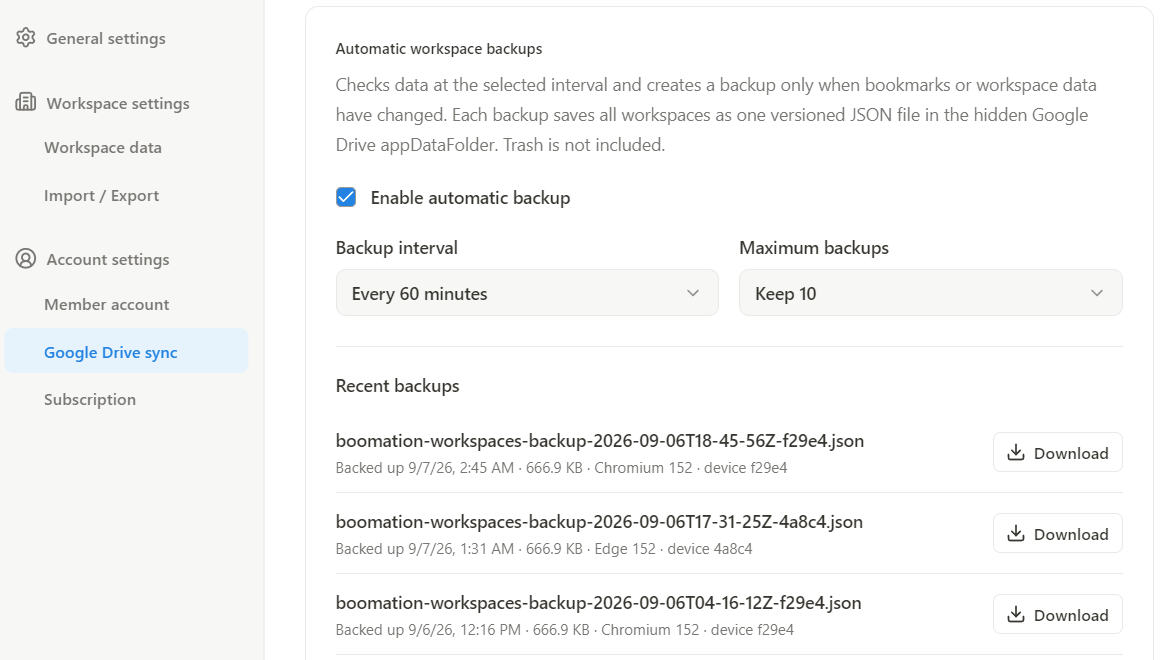 স্ক্রিনশট বড় করুন
কী সুরক্ষিত থাকে জানুন
প্রতিটি সংস্করণভিত্তিক JSON-এ সেই সময়ের সব ওয়ার্কস্পেস, পৃষ্ঠা, বুকমার্ক ও ট্যাগ থাকে। Trash কখনও অন্তর্ভুক্ত হয় না। ব্যাকআপ ফাইল ও সময়সূচি সেটিংস Drive-এর লুকানো appDataFolder-এ থাকে; ব্যাকএন্ড এগুলো গ্রহণ করে না। নির্বাচিত সংখ্যায় পৌঁছালে নতুন ব্যাকআপ তৈরির সঙ্গে পুরোনো সংস্করণ সরানো হয়।
ডাউনলোড করে ভেবেচিন্তে পুনরুদ্ধার করুন
- Recent backups থেকে প্রয়োজনীয় সংস্করণ ডাউনলোড করুন।
- Import / Export → Restore all workspaces খুলে ডাউনলোড করা JSON বেছে নিন।
- বর্তমান সেট রেখে কপি যোগ করতে Add as workspaces, অথবা প্রতিস্থাপন করতে Replace all current workspaces বেছে নিন।
- নিশ্চিতকরণ পড়ুন। পুনরুদ্ধারের পরে পাওয়া সংগ্রহ স্বাভাবিক Drive সিঙ্ক প্রক্রিয়ায় সিঙ্ক হতে পারে।
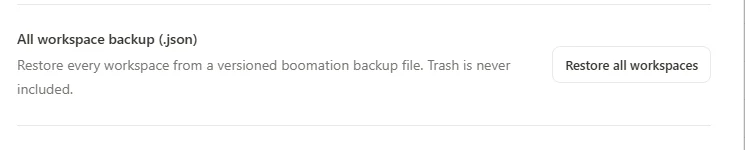 স্ক্রিনশট বড় করুন