
সেটিংস থেকে সংযোগ দিন
- Settings and plans → Google Drive sync খুলুন।
- সংযোগের অ্যাকশন বেছে নিয়ে Google-এর অনুমোদনের অনুরোধ পড়ুন।
- আপনার boomation সদস্য অ্যাকাউন্টের সঙ্গে যুক্ত Google অ্যাকাউন্ট ব্যবহার করুন।
- boomation-এ ফিরে সিঙ্কের অবস্থার জন্য অপেক্ষা করুন। Full Popup-এ এগোনোর আগে প্রথম সিঙ্কের কোনো পছন্দ থাকলে তা নির্ধারণ করুন।
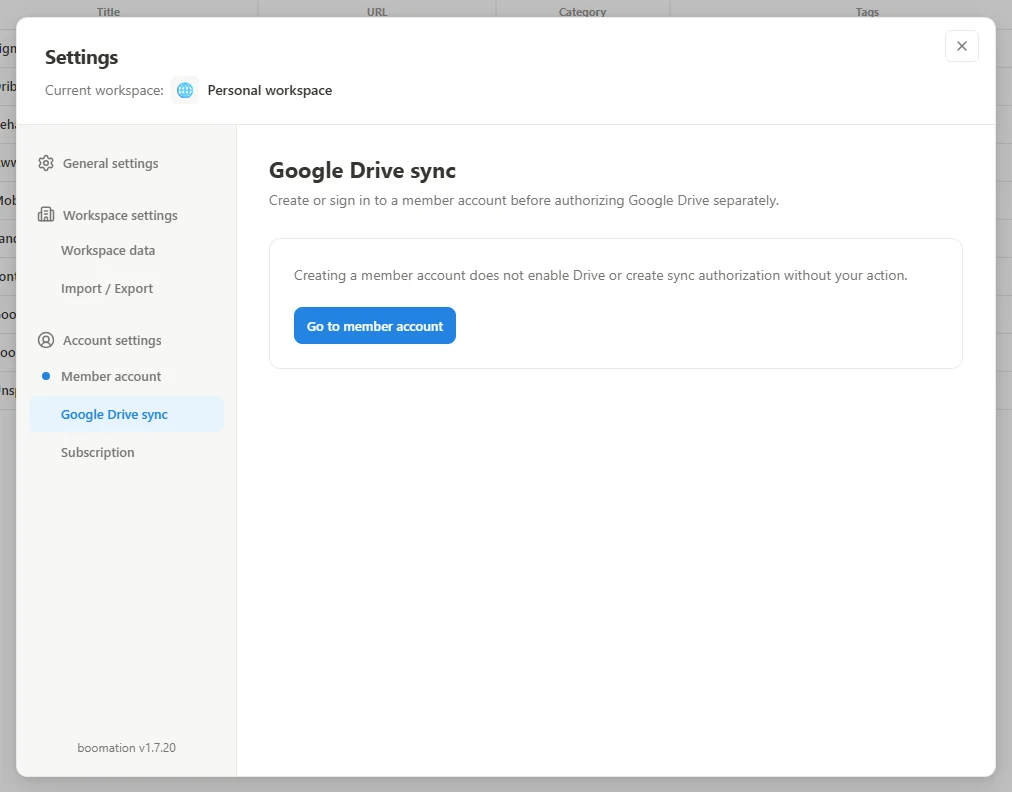 স্ক্রিনশট বড় করুন
প্রথম সিঙ্কের পছন্দ মন দিয়ে পড়ুন
এই ডিভাইস ও Drive দুটোতেই ডেটা থাকলে boomation কোন সংস্করণ রাখবেন জিজ্ঞেস করে। Use cloud data স্থানীয় সদস্য সংগ্রহকে ক্লাউড সংস্করণ দিয়ে প্রতিস্থাপন করে। Replace cloud data with this device এই ডিভাইসের সংগ্রহকে ক্লাউড সংস্করণ বানায়। এগুলো প্রতিস্থাপনের পছন্দ, স্বয়ংক্রিয় একত্রীকরণ নয়।
অন্য ব্রাউজার বা কম্পিউটার ব্যবহার করুন
অন্য ব্রাউজারে boomation ইনস্টল করে একই সদস্য অ্যাকাউন্টে সাইন ইন করুন এবং মিল থাকা Drive অ্যাকাউন্ট সংযোগ দিন। সেখানেও প্রাথমিক সিঙ্কের পছন্দ পড়ুন। সিঙ্কে Drive ওয়েব ইন্টারফেসে সম্পাদনাযোগ্য সাধারণ ফোল্ডারের বদলে লুকানো appDataFolder ব্যবহার হয়। ডিভাইসের মধ্যে হালনাগাদের জন্য কার্যকর নেটওয়ার্ক ও বৈধ অনুমোদন দরকার।
- Drive বিচ্ছিন্ন করলে সিঙ্ক বন্ধ হয়, তবে স্থানীয় ডেটা ও বিদ্যমান Drive ফাইল থাকে।
- সিঙ্ক সংগ্রহের পরিবর্তন ছড়িয়ে দেয়; স্বয়ংক্রিয় ব্যাকআপ আলাদা সংস্করণ রাখে এবং আলাদাভাবে চালু করতে হয়।
- অনুমোদনের মেয়াদ ফুরালে একই অ্যাকাউন্টে পুনঃসংযোগ করে সমাধান করুন, সংগ্রহ মুছে নয়।