
Comprendre les trois parcours
| Format | Comportement |
|---|---|
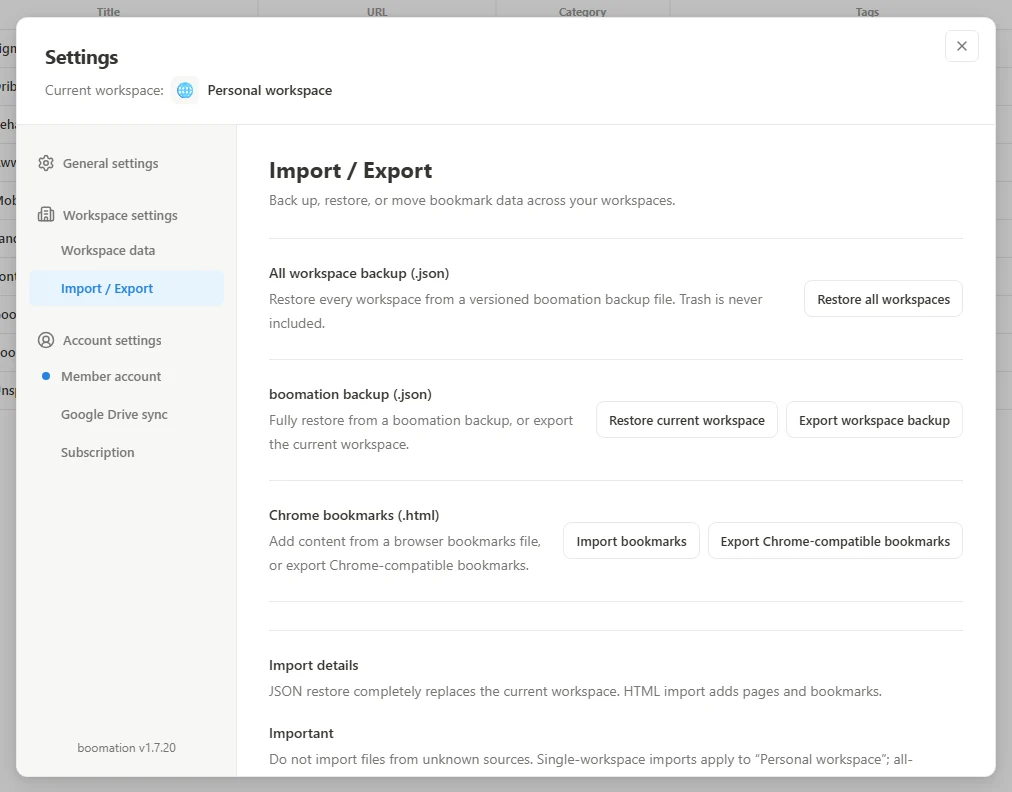
| HTML compatible Chrome | L'import ajoute pages et favoris ; l'export sert à échanger les favoris avec les navigateurs. |
| JSON boomation d'un seul espace | Exporte l'espace actuel ; la restauration remplace ses réglages, pages, favoris et tags, mais conserve la corbeille existante. |
| JSON de sauvegarde de tous les espaces | Restaure plusieurs espaces en ajoutant des copies ou en remplaçant tous les espaces actuels. La corbeille est exclue. |
 Agrandir la capture
Exporter avant tout remplacement
- Passez à l'espace à protéger.
- Ouvrez Settings and plans → Import / Export.
- Choisissez Export workspace backup pour une copie JSON boomation ou Export Chrome-compatible bookmarks pour HTML.
- Vérifiez l'existence du fichier téléchargé et gardez-le dans un endroit sous votre contrôle.
Vérifier destination et confirmation
Pour HTML, choisissez Import bookmarks et lisez le bilan. Les entrées non prises en charge et limites d'offre peuvent réduire le nombre importé. Pour le JSON d'un espace, Restore current workspace remplace réglages, pages, favoris et tags, mais conserve la corbeille existante ; l'espace doit être modifiable et respecter la limite de favoris. La récupération de tous les espaces n'est pas soumise à ces limites Free : choisissez Restore all workspaces puis Add as workspaces pour garder les collections originales ou Replace all current workspaces pour les remplacer. Les collections restaurées ne contiennent pas de corbeille.