
Pahami tiga alur
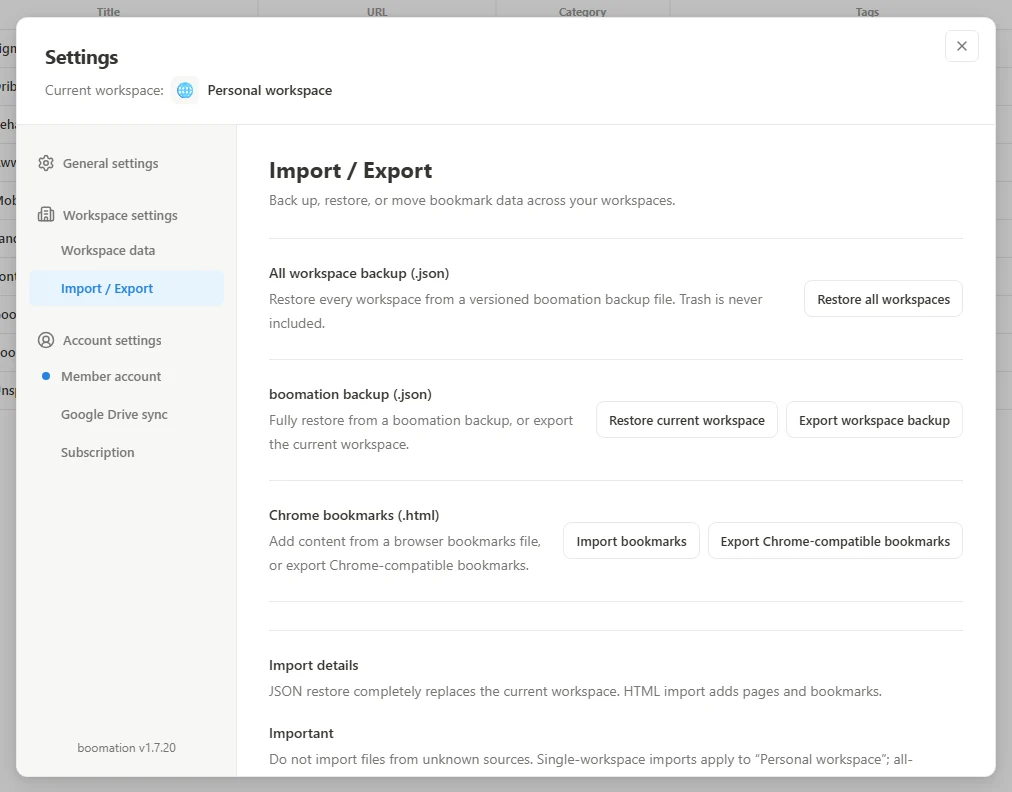
| Format | Perilaku |
|---|---|
| HTML yang kompatibel dengan Chrome | Impor menambahkan halaman dan bookmark; ekspor digunakan untuk pertukaran bookmark browser. |
| JSON boomation satu ruang kerja | Mengekspor ruang kerja aktif; pemulihan mengganti pengaturan ruang kerja, halaman, bookmark, dan tag, tetapi mempertahankan Trash yang ada. |
| JSON cadangan semua ruang kerja | Memulihkan beberapa ruang kerja dengan pilihan menambah salinan atau mengganti semua ruang kerja saat ini. Trash tidak disertakan. |
 Perbesar tangkapan layar
Ekspor sebelum mengganti apa pun
- Beralih ke ruang kerja yang ingin dilindungi.
- Buka Settings and plans → Import / Export.
- Pilih Export workspace backup untuk salinan JSON boomation atau Export Chrome-compatible bookmarks untuk HTML.
- Pastikan berkas unduhan ada dan simpan di tempat yang Anda kendalikan.
Tinjau tujuan dan konfirmasi
Untuk HTML, pilih Import bookmarks dan periksa ringkasan penyelesaiannya. Entri yang tidak didukung dan batas paket dapat mengurangi jumlah impor. Untuk JSON satu ruang kerja, Restore current workspace mengganti pengaturan ruang kerja, halaman, bookmark, dan tag tetapi mempertahankan Trash yang ada; ruang kerja harus dapat disunting dan sesuai batas bookmark. Pemulihan semua ruang kerja tidak tunduk pada batas kapasitas Free tersebut: pilih Restore all workspaces, lalu Add as workspaces untuk mempertahankan koleksi asli atau Replace all current workspaces untuk menggantinya. Koleksi hasil pemulihan tidak berisi Trash.