
Comprendi i tre flussi
| Formato | Comportamento |
|---|---|
| HTML compatibile con Chrome | Le importazioni aggiungono pagine e segnalibri; le esportazioni servono allo scambio di segnalibri con il browser. |
| JSON di boomation per un singolo spazio di lavoro | Esporta lo spazio di lavoro corrente; il ripristino ne sostituisce impostazioni, pagine, segnalibri e tag, ma conserva il Trash esistente. |
| JSON di backup di tutti gli spazi di lavoro | Ripristina più spazi di lavoro con la possibilità di aggiungere copie o sostituire tutti gli spazi di lavoro correnti. Trash non è incluso. |
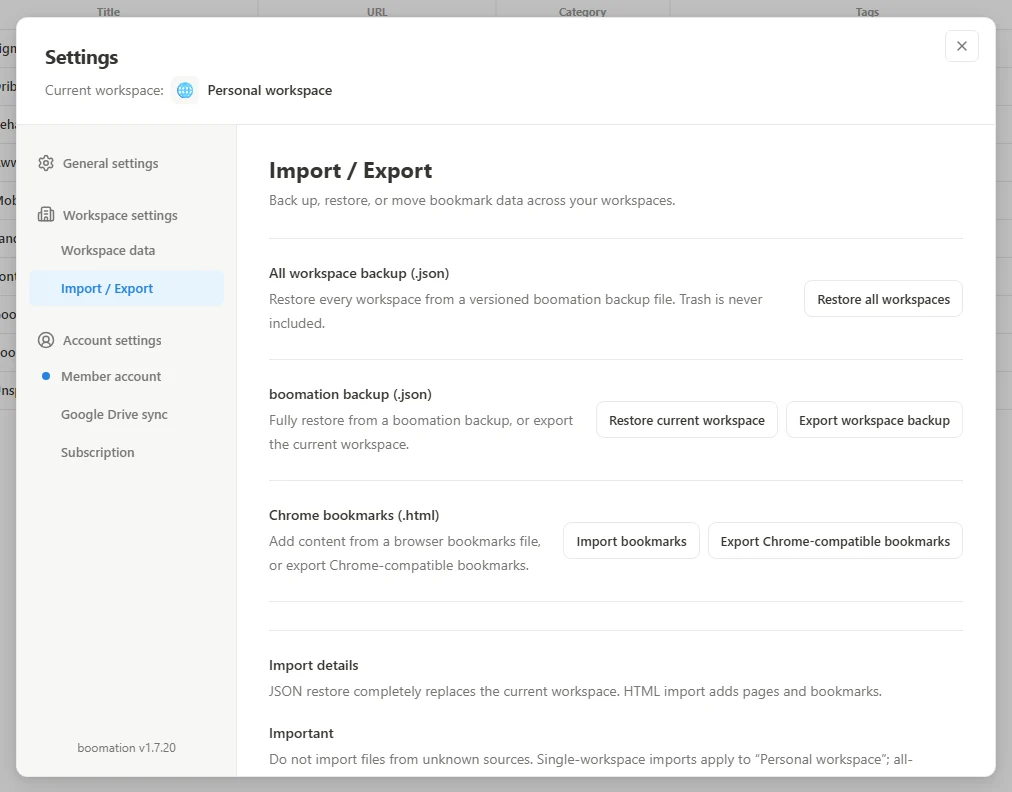 Ingrandisci la schermata
Esporta prima di sostituire qualsiasi cosa
- Passa allo spazio di lavoro che vuoi proteggere.
- Apri Settings and plans → Import / Export.
- Scegli Export workspace backup per una copia JSON di boomation oppure Export Chrome-compatible bookmarks per HTML.
- Controlla che il file scaricato esista e conservalo in un posto sotto il tuo controllo.
Controlla destinazione e conferma
Per HTML, scegli Import bookmarks ed esamina il riepilogo finale. Le voci non supportate e i limiti del piano possono ridurre il numero di elementi importati. Per un JSON di un singolo spazio di lavoro, Restore current workspace sostituisce impostazioni, pagine, segnalibri e tag ma conserva il Trash esistente; lo spazio di lavoro deve essere modificabile e rispettare il limite dei segnalibri. Il recupero di tutti gli spazi di lavoro non è soggetto a quei vincoli di capacità di Free: scegli Restore all workspaces, quindi Add as workspaces per conservare le raccolte originali oppure Replace all current workspaces per sostituirle. Le raccolte ripristinate non contengono Trash.