
तीन प्रवाह समझें
| प्रारूप | व्यवहार |
|---|---|
| Chrome-संगत HTML | आयात पृष्ठ और बुकमार्क जोड़ता है; निर्यात ब्राउज़र बुकमार्क के आदान-प्रदान के लिए है। |
| एक कार्यस्थान का boomation JSON | वर्तमान कार्यस्थान निर्यात करता है; पुनर्स्थापना उसकी सेटिंग, पृष्ठ, बुकमार्क और टैग बदलती है, लेकिन मौजूदा Trash रखती है। |
| सभी कार्यस्थानों का बैकअप JSON | प्रतियाँ जोड़ने या सभी वर्तमान कार्यस्थान बदलने के विकल्प के साथ कई कार्यस्थान पुनर्स्थापित करता है। Trash शामिल नहीं है। |
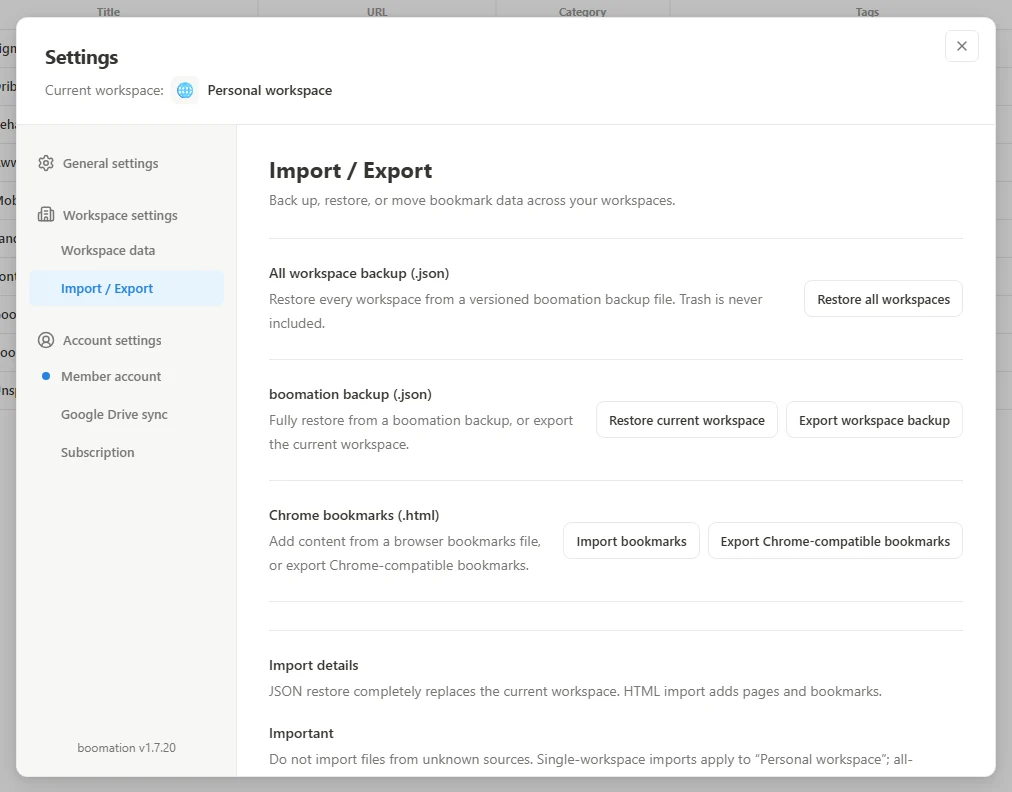 स्क्रीनशॉट बड़ा करें
कुछ भी बदलने से पहले निर्यात करें
- वह कार्यस्थान खोलें जिसे सुरक्षित रखना है।
- Settings and plans → Import / Export खोलें।
- boomation JSON प्रति के लिए Export workspace backup या HTML के लिए Export Chrome-compatible bookmarks चुनें।
- डाउनलोड की गई फ़ाइल मौजूद होने की जाँच करें और उसे अपने नियंत्रण वाली जगह रखें।
गंतव्य और पुष्टि की समीक्षा करें
HTML के लिए Import bookmarks चुनें और पूर्णता सारांश पढ़ें। असमर्थित प्रविष्टियाँ और योजना सीमा आयात की संख्या घटा सकती हैं। एक कार्यस्थान वाले JSON में Restore current workspace कार्यस्थान सेटिंग, पृष्ठ, बुकमार्क और टैग बदलता है, लेकिन मौजूदा Trash रखता है; कार्यस्थान संपादन योग्य और बुकमार्क सीमा के भीतर होना चाहिए। सभी कार्यस्थानों की पुनर्प्राप्ति पर वे Free क्षमता प्रतिबंध लागू नहीं हैं: Restore all workspaces चुनें, फिर मूल संग्रह रखने के लिए Add as workspaces या उन्हें बदलने के लिए Replace all current workspaces चुनें। पुनर्स्थापित संग्रह में Trash नहीं होता।