
3 つの方法の違いを知る
| 形式 | 動作 |
|---|---|
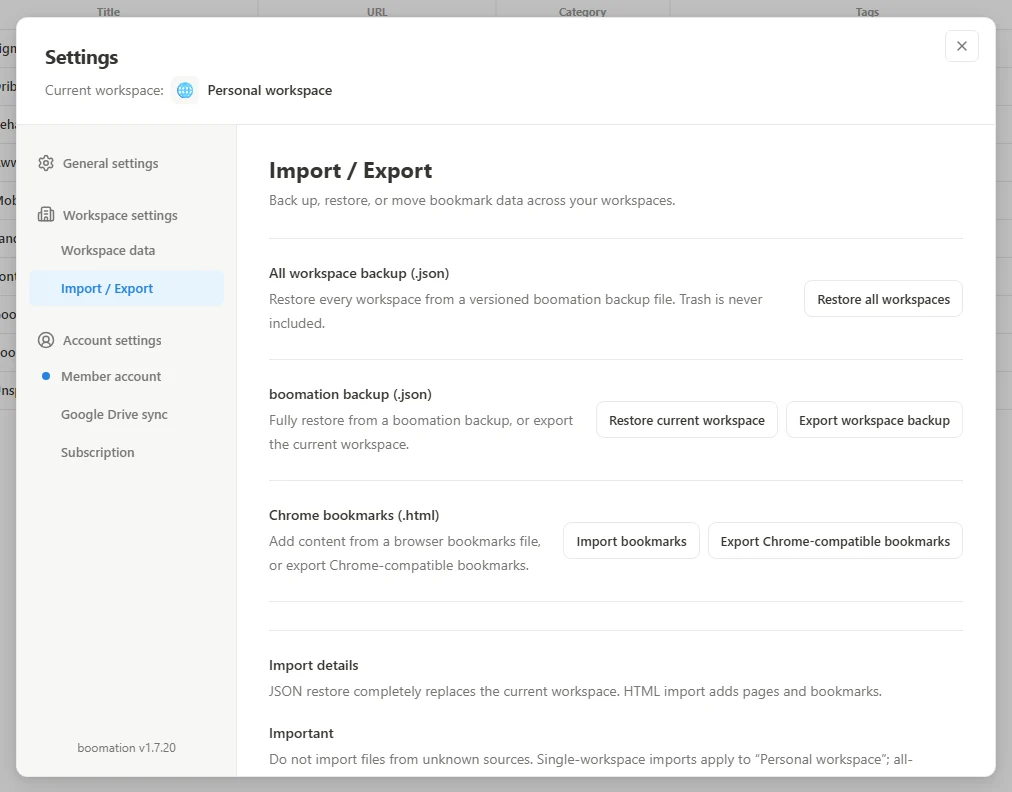
| Chrome 互換 HTML | インポートではページとブックマークを追加します。エクスポートはブラウザー間のブックマーク交換用です。 |
| 単一ワークスペースの boomation JSON | 現在のワークスペースをエクスポートします。復元はワークスペース、ページ、ブックマーク、タグを置き換えますが、既存の Trash(ゴミ箱)は保持します。編集可能なワークスペースと容量の制限が適用されます。 |
| 全ワークスペースのバックアップ JSON | Free の容量制限を適用せず、複数のワークスペースを復元する復旧用の操作です。追加では現在のデータを残してコピーを追加し、置き換えでは現在の全ワークスペースを置き換えます。復元されるコレクションに Trash(ゴミ箱)は含まれません。 |
 スクリーンショットを拡大
置き換える前にエクスポートする
- 保護したいワークスペースに切り替えます。
- Settings and plans(設定とプラン)→ Import / Export(インポート/エクスポート)を開きます。
- boomation JSON のコピーには Export workspace backup(ワークスペースのバックアップをエクスポート)、HTML には Export Chrome-compatible bookmarks(Chrome 互換ブックマークをエクスポート)を選びます。
- ダウンロードしたファイルが存在することを確認し、自分で管理できる場所に保管します。
復元先と確認内容を読む
HTML の場合は Import bookmarks(ブックマークをインポート)を選び、完了時の結果を確認します。非対応の項目やプラン上限によって、取り込まれる件数が減る場合があります。単一ワークスペース JSON では Restore current workspace(現在のワークスペースを復元)を選び、置き換えの確認をお読みください。ワークスペース、ページ、ブックマーク、タグは置き換わりますが、既存の Trash(ゴミ箱)は残ります。編集可能な保存先と十分な容量が必要です。全ワークスペースの復旧では Restore all workspaces(すべてのワークスペースを復元)を選びます。この復旧には Free の容量制限は適用されません。Add as workspaces(ワークスペースとして追加)は現在のデータを残してコピーを追加し、Replace all current workspaces(現在の全ワークスペースを置き換える)は現在の全ワークスペースを置き換えます。復元されるコレクションに Trash は含まれません。