
Poznaj trzy sposoby działania
| Format | Działanie |
|---|---|
| HTML zgodny z Chrome | Import dodaje strony i zakładki; eksport służy wymianie zakładek z przeglądarkami. |
| JSON boomation jednej przestrzeni | Eksportuje bieżącą przestrzeń; przywracanie zastępuje ustawienia, strony, zakładki i tagi, ale zachowuje istniejący Kosz. |
| JSON kopii wszystkich przestrzeni | Przywraca wiele przestrzeni z wyborem dodania kopii lub zastąpienia wszystkich obecnych przestrzeni. Nie zawiera Kosza. |
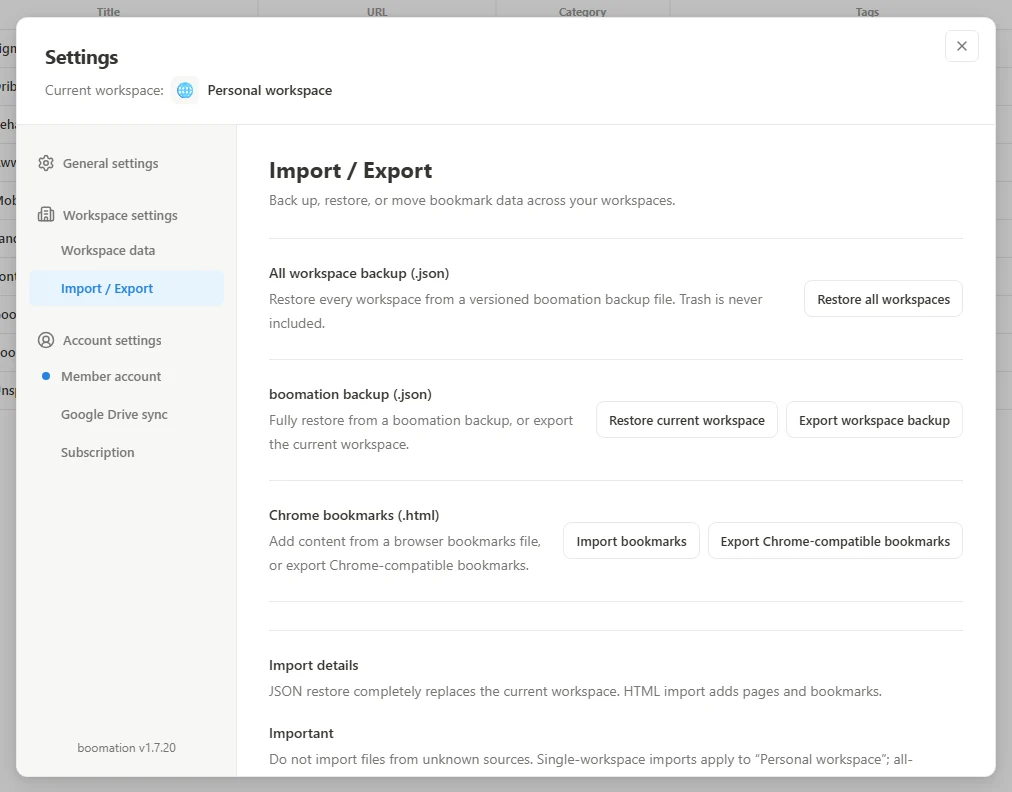 Powiększ zrzut ekranu
Eksportuj przed zastąpieniem
- Przełącz się na przestrzeń, którą chcesz zabezpieczyć.
- Otwórz Settings and plans → Import / Export.
- Wybierz Export workspace backup dla kopii JSON boomation lub Export Chrome-compatible bookmarks dla HTML.
- Sprawdź istnienie pobranego pliku i przechowuj go w kontrolowanym przez siebie miejscu.
Sprawdź cel i potwierdzenie
Dla HTML wybierz Import bookmarks i sprawdź podsumowanie. Nieobsługiwane wpisy i limity planu mogą zmniejszyć liczbę importowanych elementów. Dla JSON jednej przestrzeni Restore current workspace zastępuje ustawienia, strony, zakładki i tagi, zachowując istniejący Kosz; przestrzeń musi być edytowalna i mieścić się w limicie zakładek. Odzyskiwanie wszystkich przestrzeni nie podlega tym ograniczeniom Free: wybierz Restore all workspaces, a potem Add as workspaces, aby zachować oryginały, lub Replace all current workspaces, aby je zastąpić. Przywrócone zbiory nie zawierają Kosza.