
Se connecter depuis les réglages
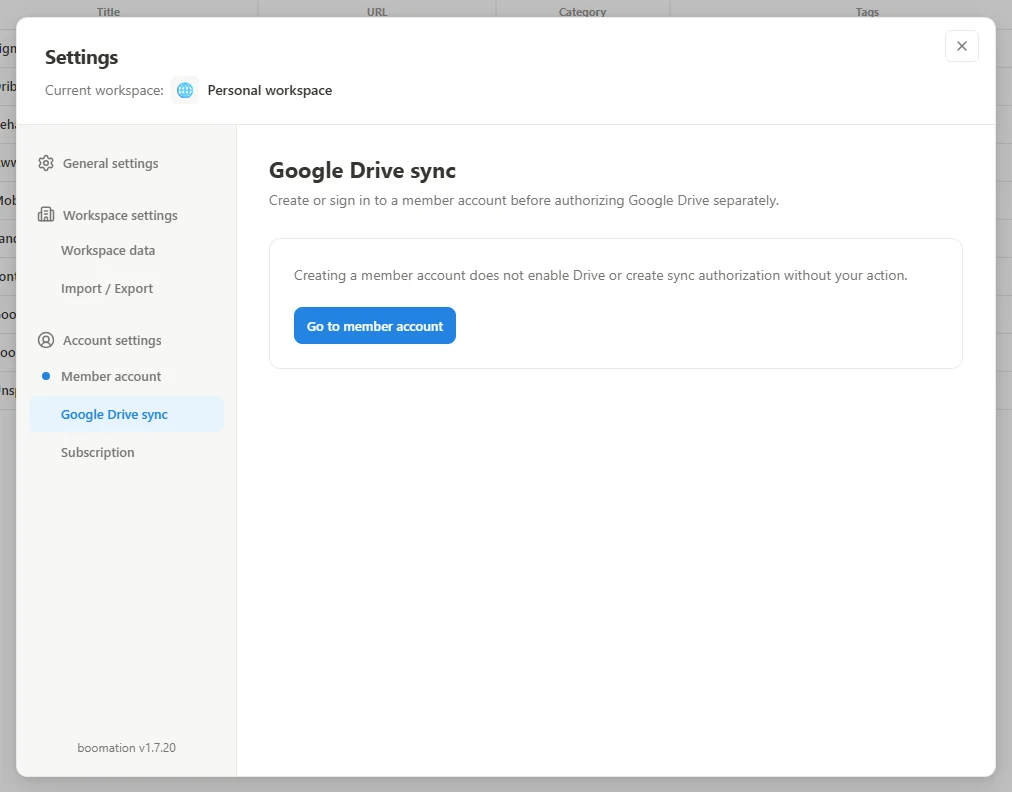
- Ouvrez Settings and plans → Google Drive sync.
- Choisissez la connexion et lisez la demande d'autorisation Google.
- Utilisez le compte Google lié à votre compte membre boomation.
- Revenez dans boomation et attendez l'état de synchronisation. Résolvez tout choix de première synchronisation avant de continuer dans Full Popup.
 Agrandir la capture
Lire attentivement le choix initial
Si l'appareil et Drive contiennent des données, boomation demande quelle version garder. Use cloud data remplace la collection membre locale par la version cloud. Replace cloud data with this device fait de la collection de l'appareil la version cloud. Ce sont des remplacements, pas une fusion automatique.
Utiliser un autre navigateur ou ordinateur
Installez boomation dans l'autre navigateur, connectez le même compte membre et le compte Drive correspondant. Vérifiez aussi le choix initial. La synchronisation utilise appDataFolder masqué, pas un dossier ordinaire modifiable dans l'interface web Drive. Les mises à jour entre appareils nécessitent réseau fonctionnel et autorisation valide.
- Déconnecter Drive arrête la synchronisation, mais conserve données locales et fichiers Drive existants.
- La synchronisation propage les changements ; les sauvegardes automatiques gardent des versions distinctes et doivent être activées séparément.
- Résolvez une autorisation expirée en reconnectant le même compte, pas en supprimant la collection.